Este guia mostra tudo que o Lhamenu já faz hoje, na ordem em que uma loja nova normalmente configura: criar a conta, montar o cardápio, cadastrar mesas, ligar os canais de pedido (retirada, delivery, cartão) e operar o dia a dia — cozinha, expedição e caixa. Cada passo tem a tela real do sistema ao lado.
Criar a conta
O cadastro é self-service: sem contrato, sem instalação. Em três minutos a loja já tem um cardápio publicado.
Acesse a página inicial
Entre em lhamenu.com.br e clique em Criar conta grátis.
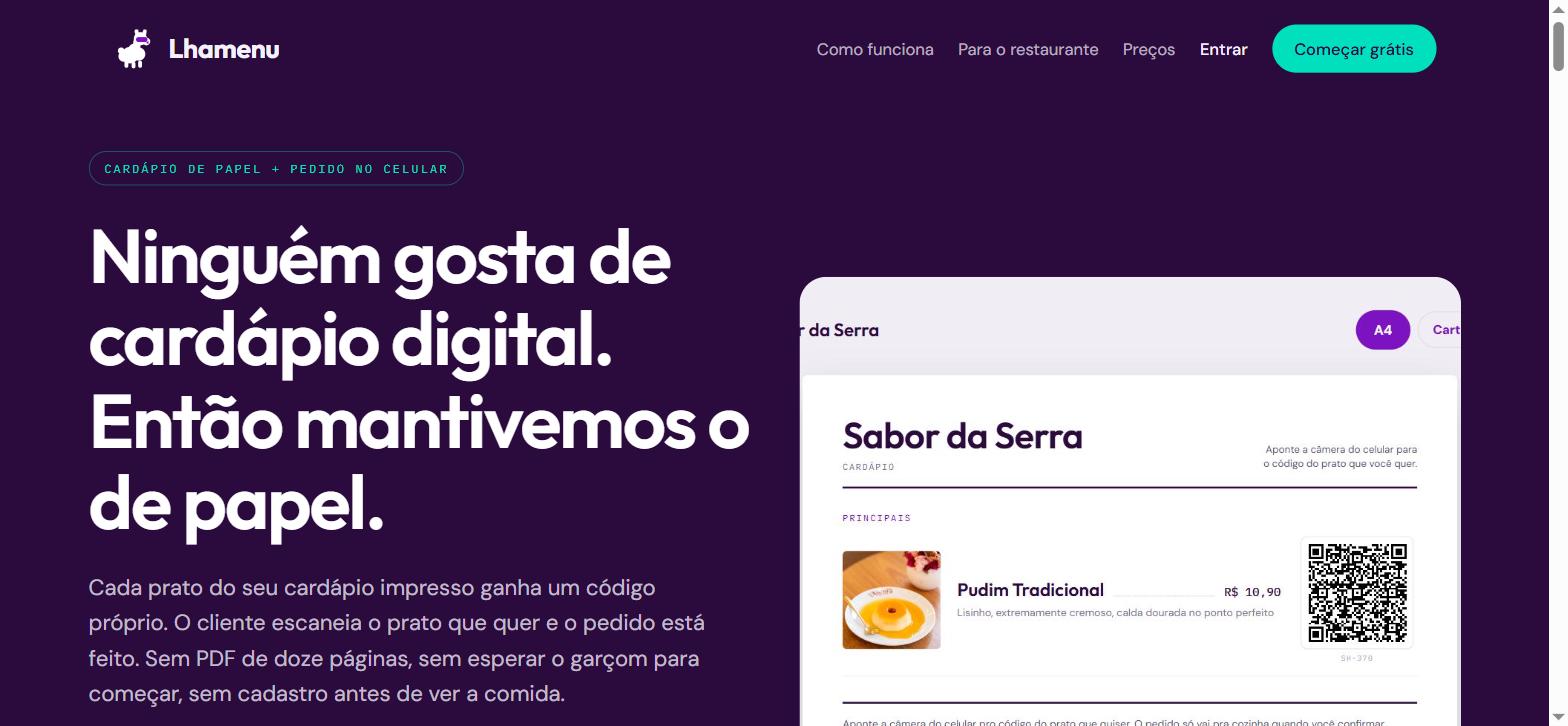
Preencha nome da loja, e-mail e senha
Só isso — sem CNPJ, sem cartão. O nome da loja pode ser trocado depois em Configurações.
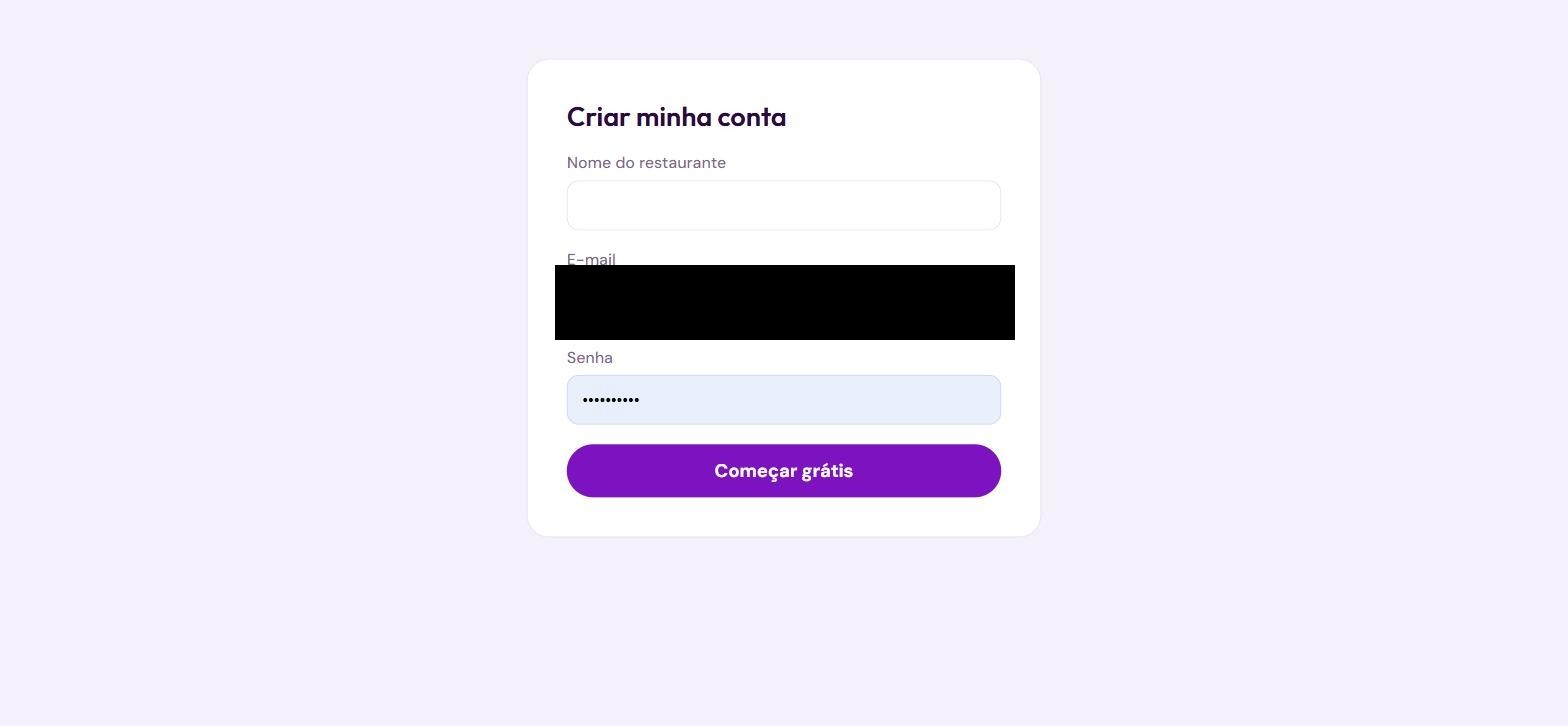
Confirme o e-mail
Chega um link de confirmação na caixa de entrada. Só depois de clicar nele o login libera — é a única verificação que o cadastro pede.
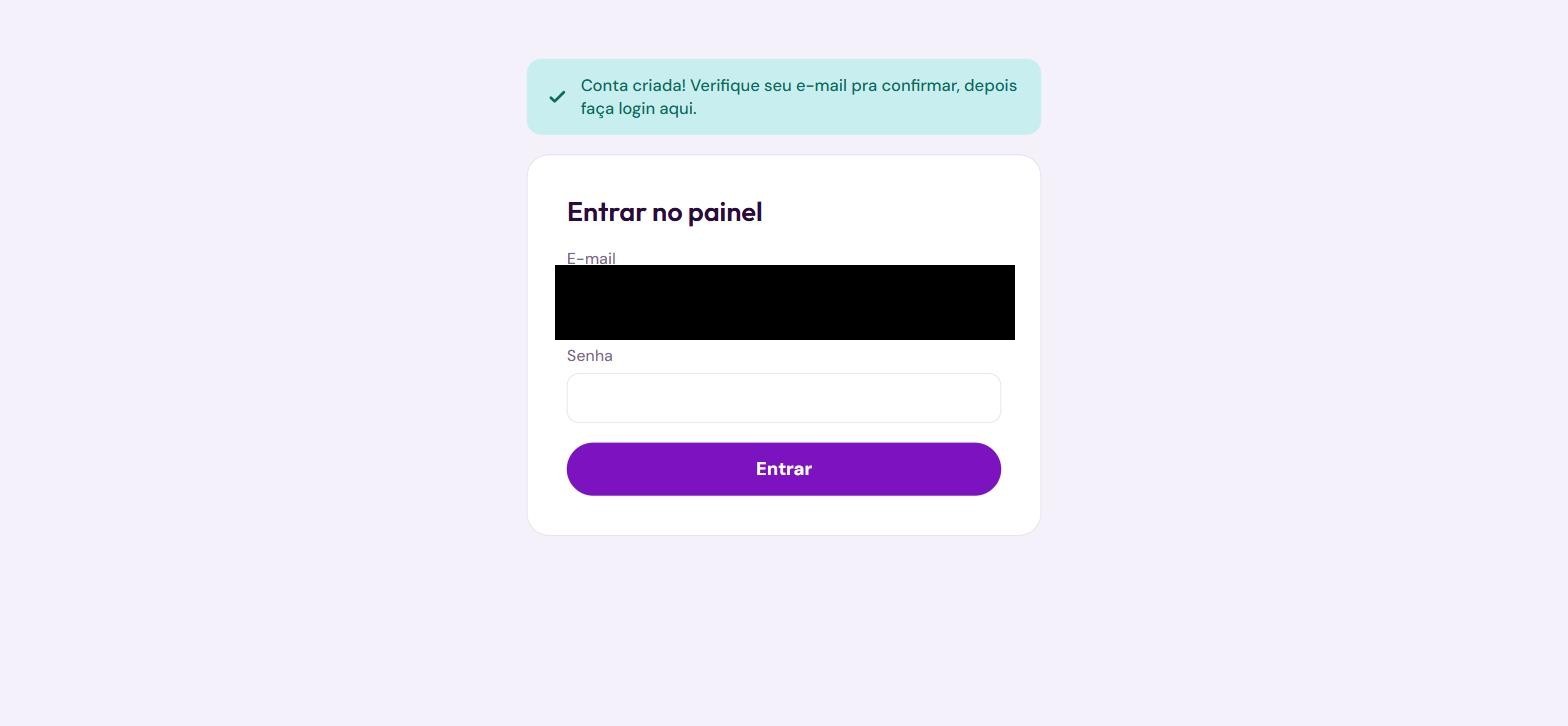
Cardápio
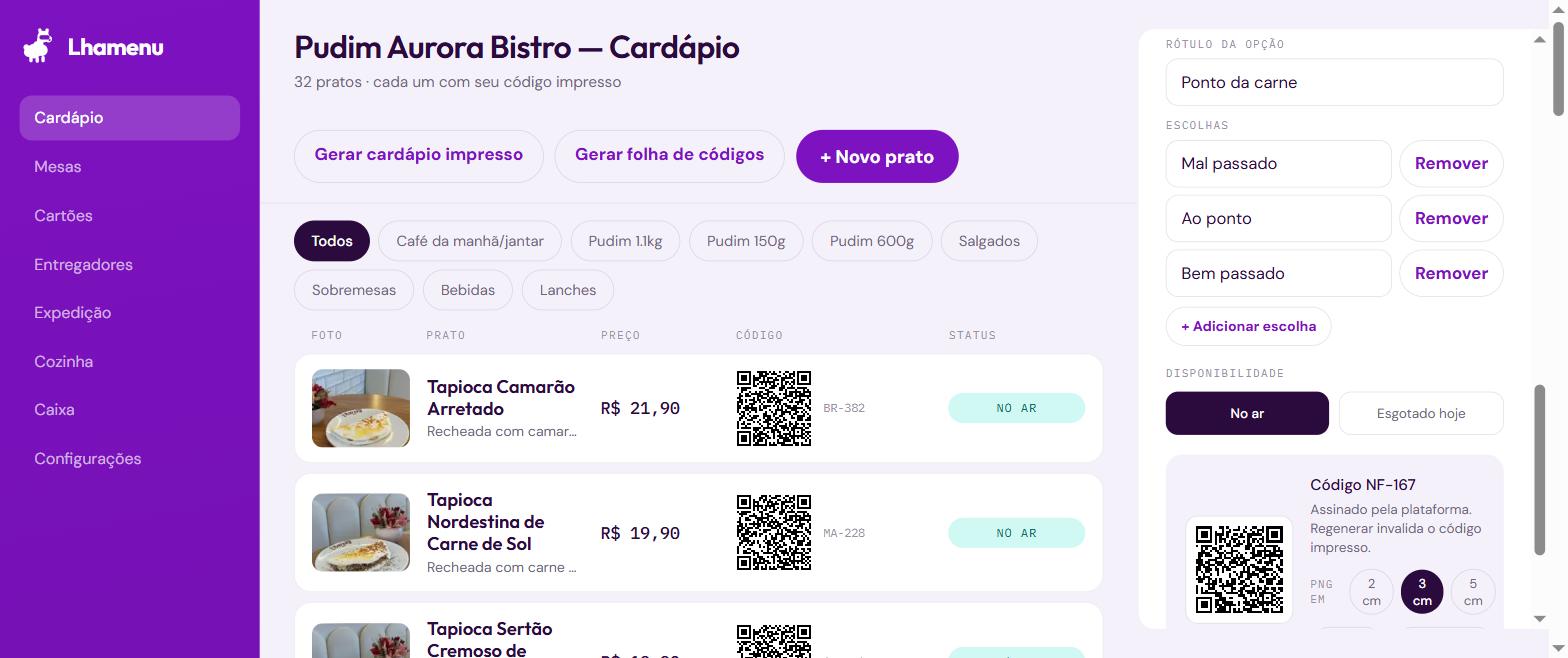
Cada prato ganha um código curto e um QR sozinho, gerados automaticamente — é isso que vira o código impresso no cardápio de papel. Dois tipos cobrem qualquer prato: simples (sem variação) e com opções (ponto da carne, sabor, tamanho…).
Prato simples
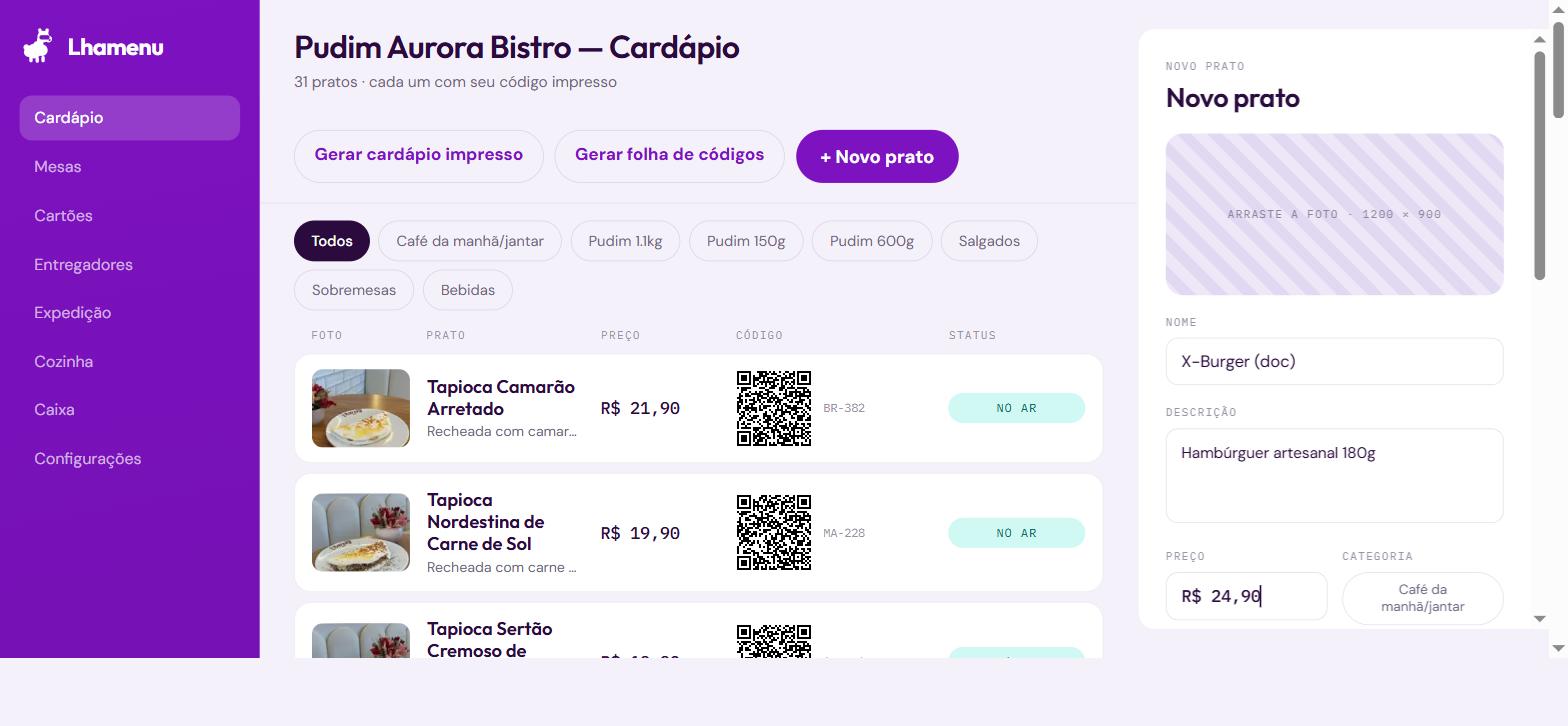
Em Cardápio → Novo prato, preencha nome, descrição, preço e categoria. Foto é opcional.
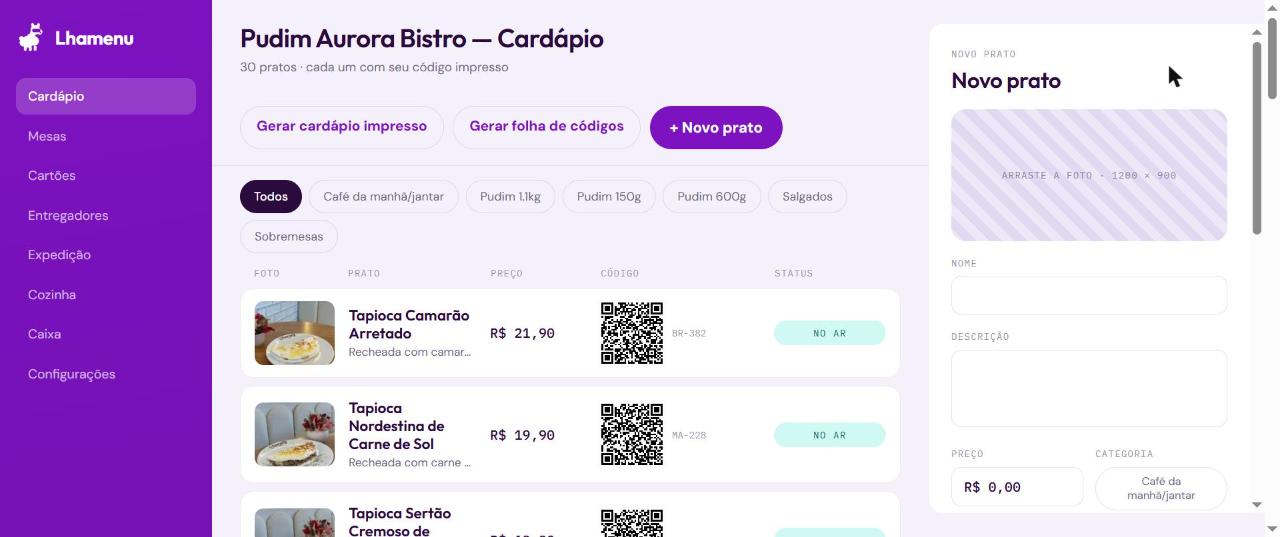
Preenchido: um suco simples, sem nenhuma variação — o caso mais comum do cardápio.
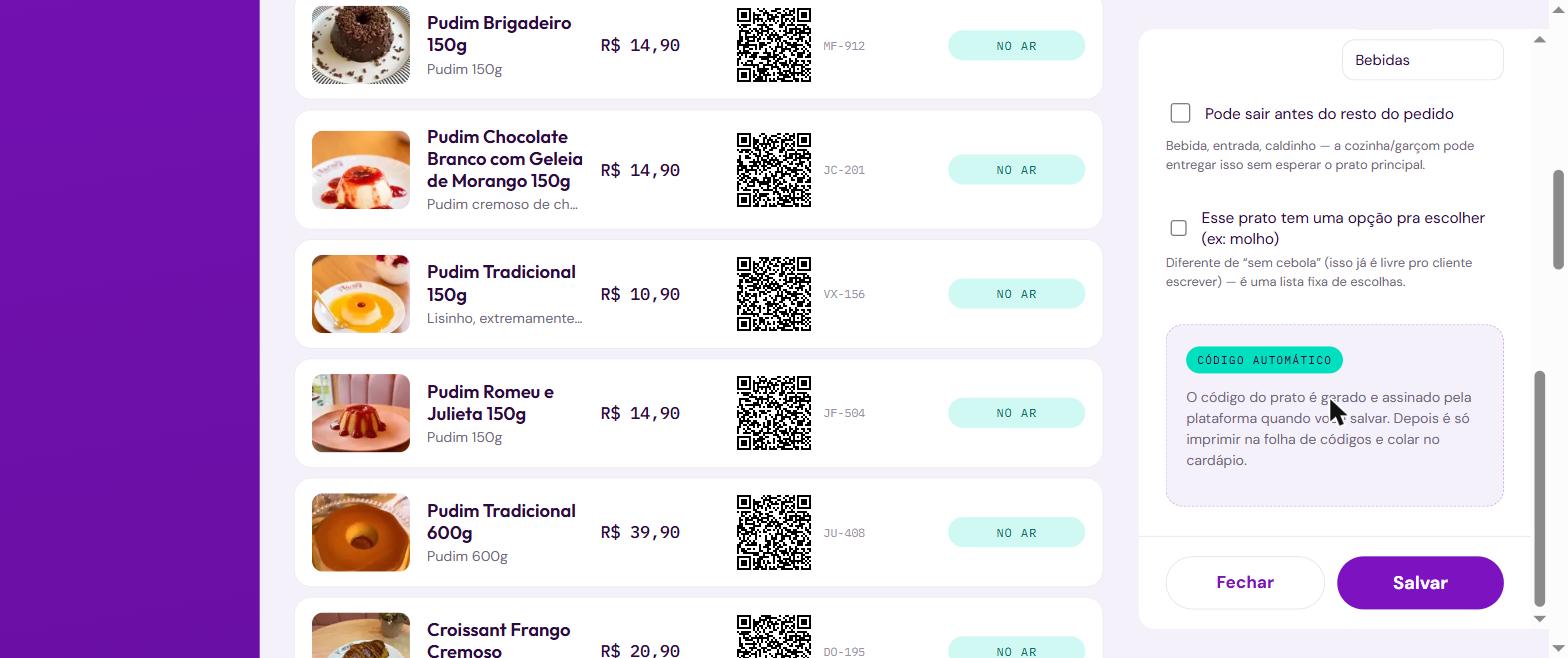
Ao salvar, o prato já aparece na lista com um código próprio — é ele que vira o QR impresso no cardápio físico.
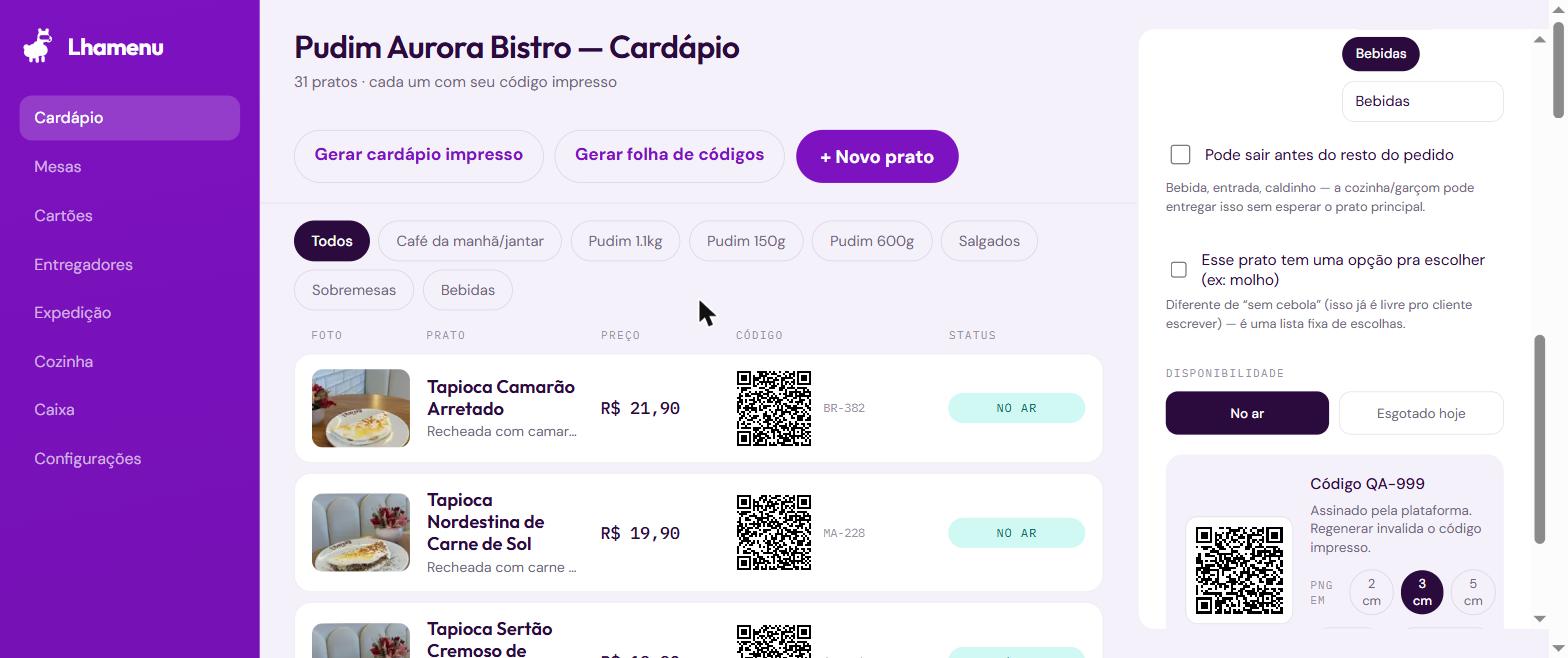
Prato com opções
Mesmo formulário — nome, descrição, preço.
Marque "Este prato tem opções" pra revelar o editor de escolhas — dá um rótulo (ex.: "Ponto da carne") pro grupo.
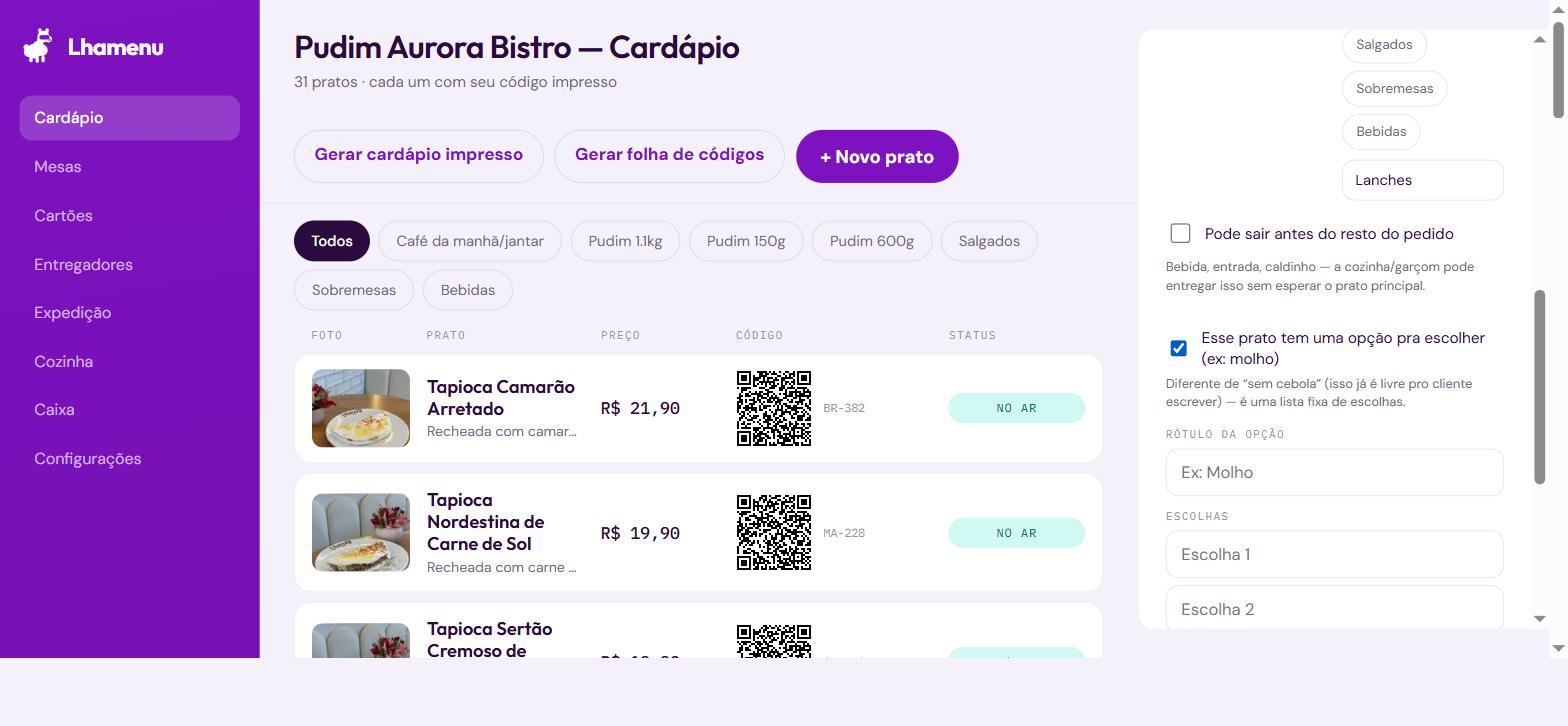
Adicione quantas escolhas quiser com "+ Adicionar escolha". O cliente vai ver essas opções como botões na hora de pedir.
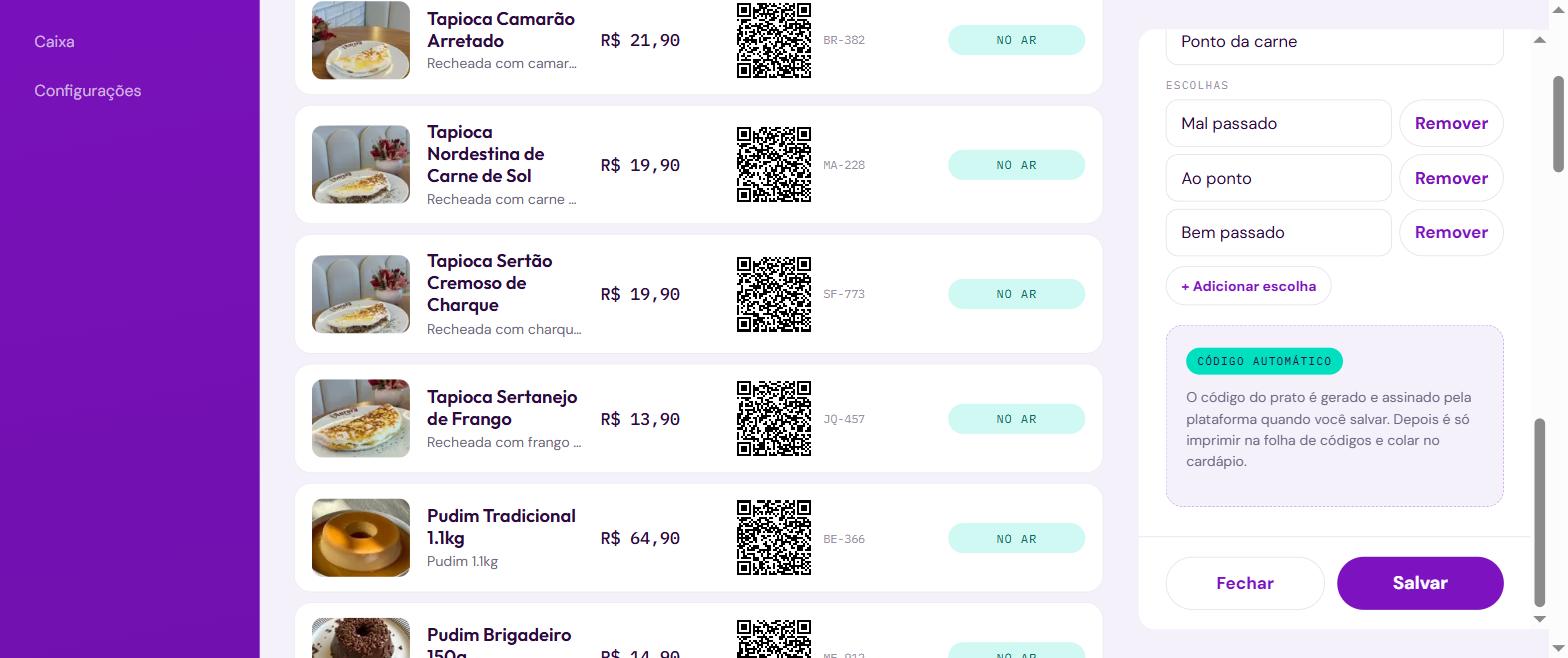
Salvo — outro código próprio, outro QR, pronto pra imprimir junto com o resto do cardápio.
Mesas
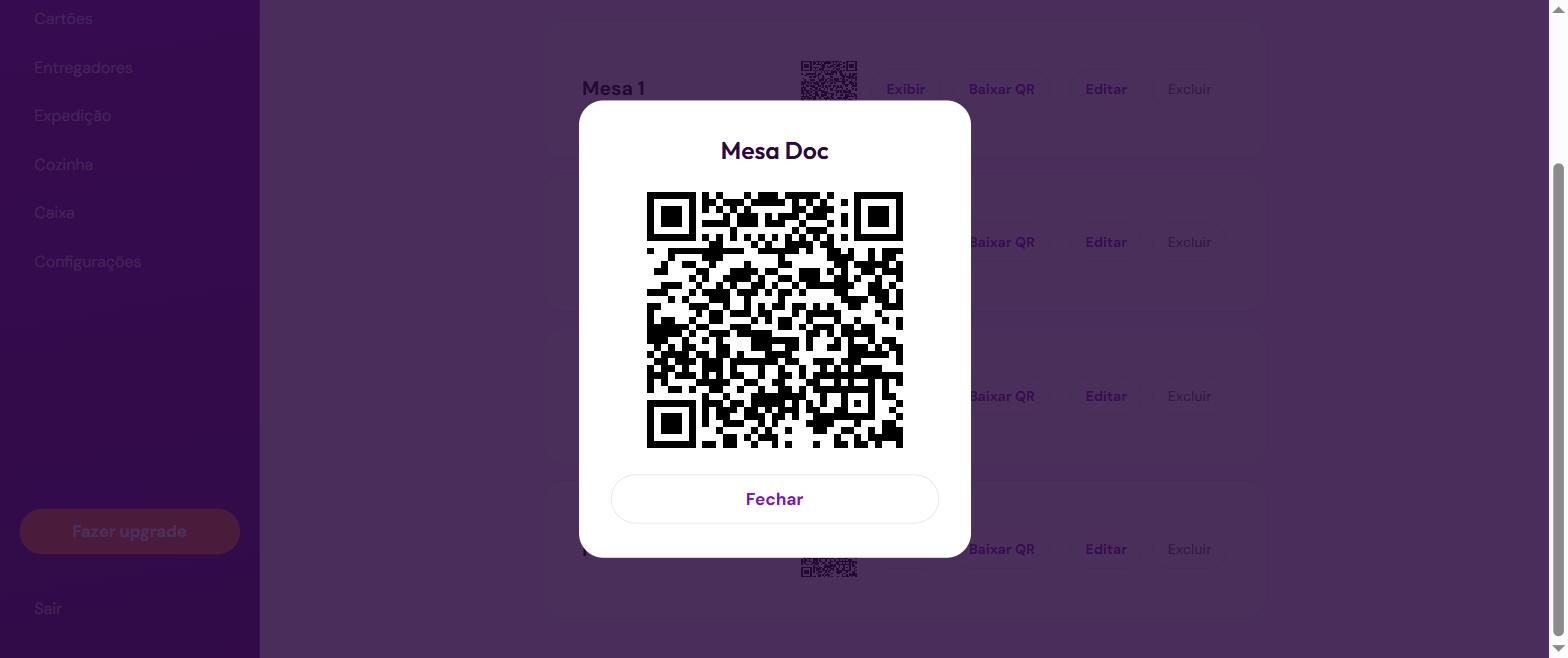
Cada mesa cadastrada ganha seu próprio QR — é o que o cliente escaneia sentado pra abrir o cardápio já sabendo qual mesa é.
Em Mesas, a lista começa vazia (ou já com as mesas de antes, se a loja já tiver algumas).
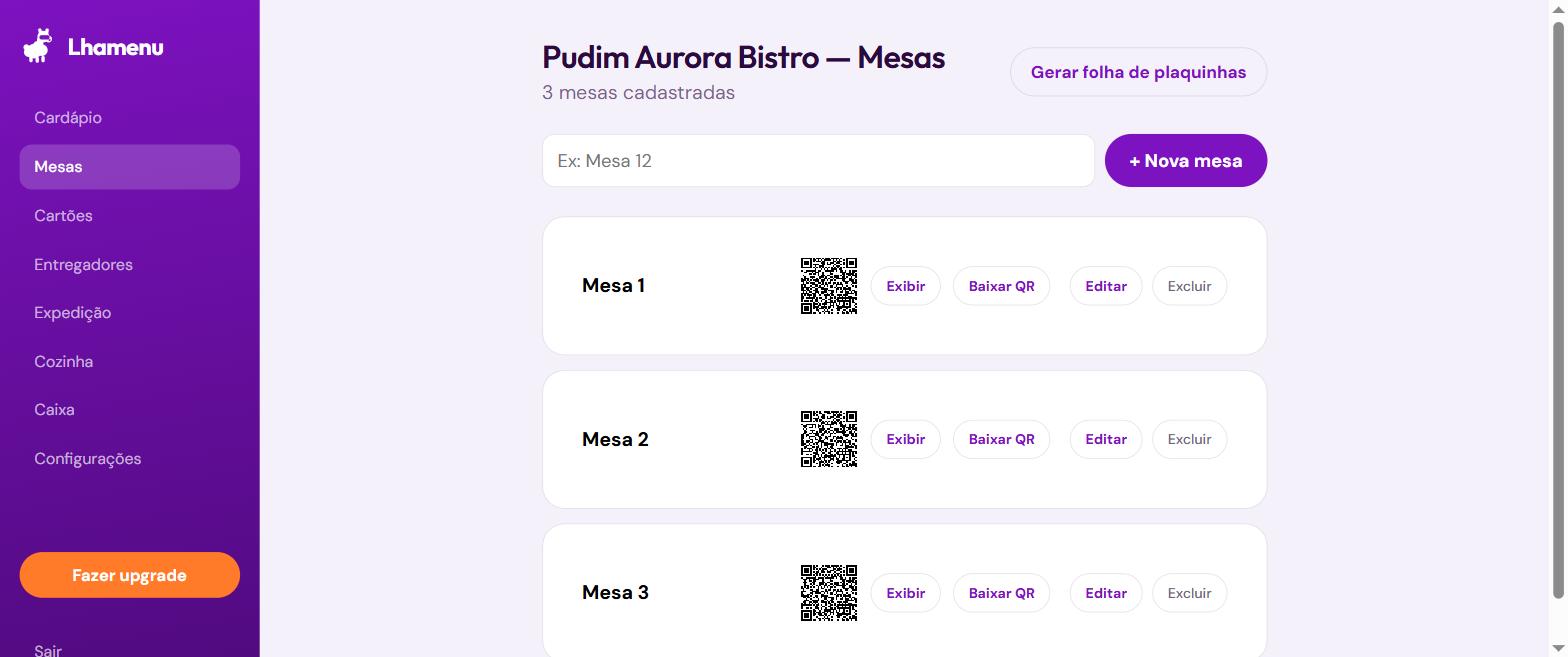
Dê um nome (ex.: "Mesa 1") e salve. Repita pra cada mesa física do salão.
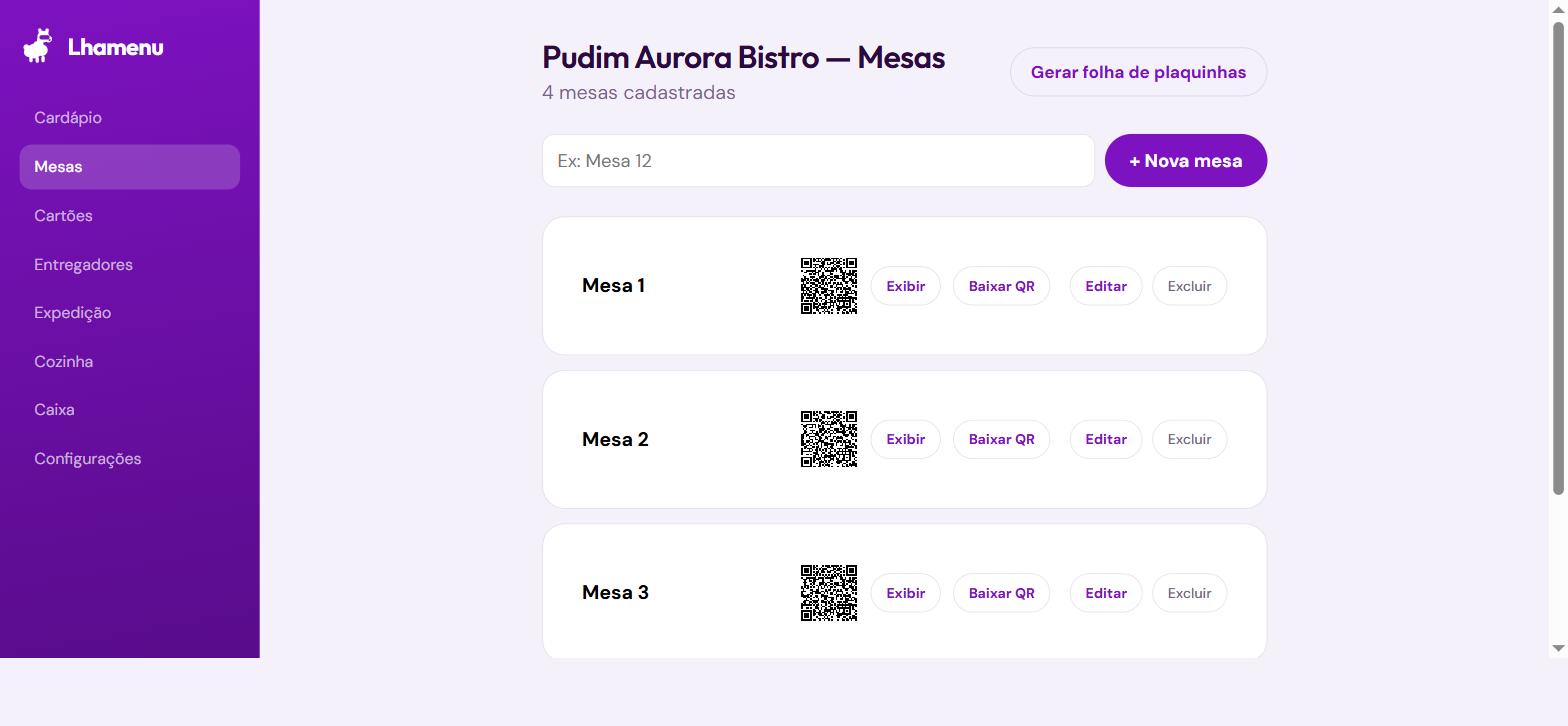
Cada mesa tem seu próprio QR — baixe e cole na mesa física, ou use Mesas → Imprimir pra sair todas de uma vez, já no tamanho de plaquinha.
Configurações
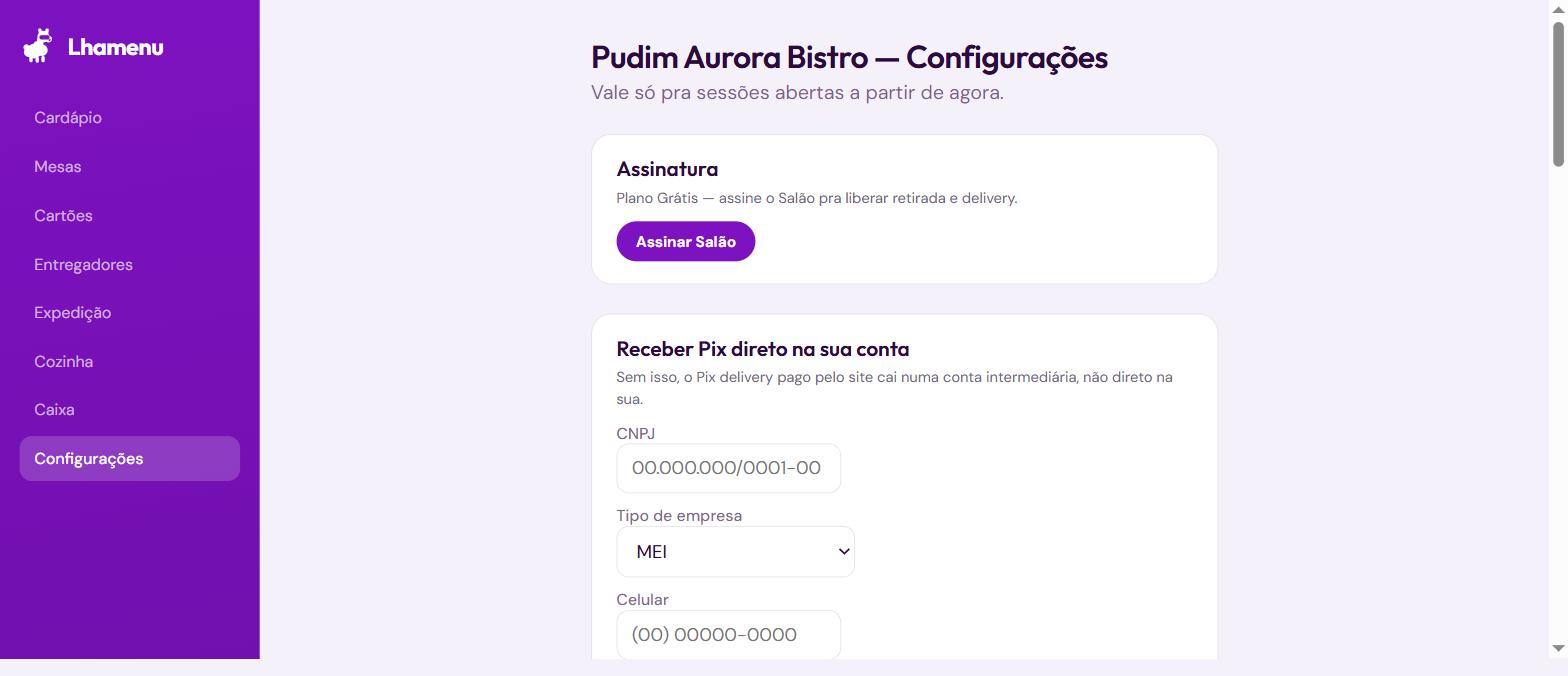
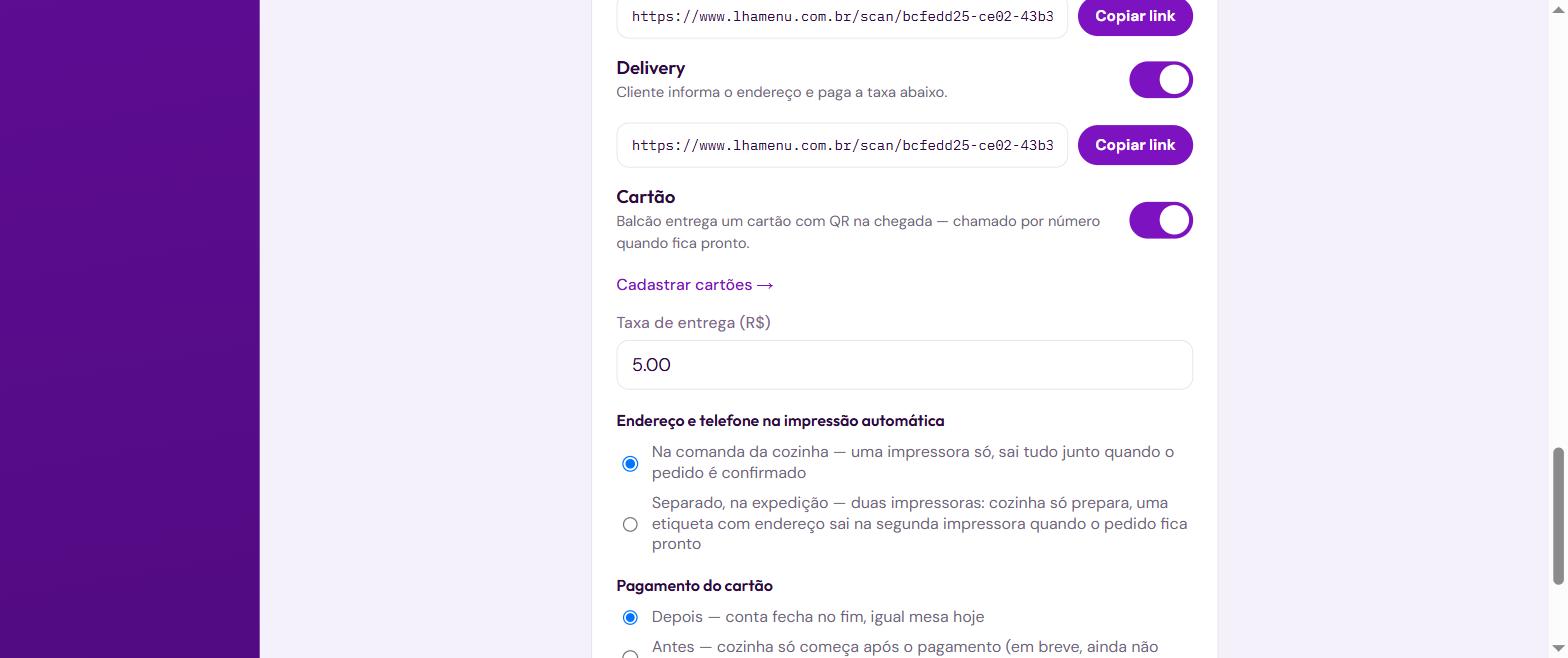
É aqui que a loja liga os canais além de mesa — retirada, delivery e cartão (balcão com atendimento por número) — e ajusta como a impressão automática se comporta.
No topo: assinatura do plano, identificação (quem pede — só nome, ou nome+telefone) e o link do Pix pra delivery, se a loja usar.
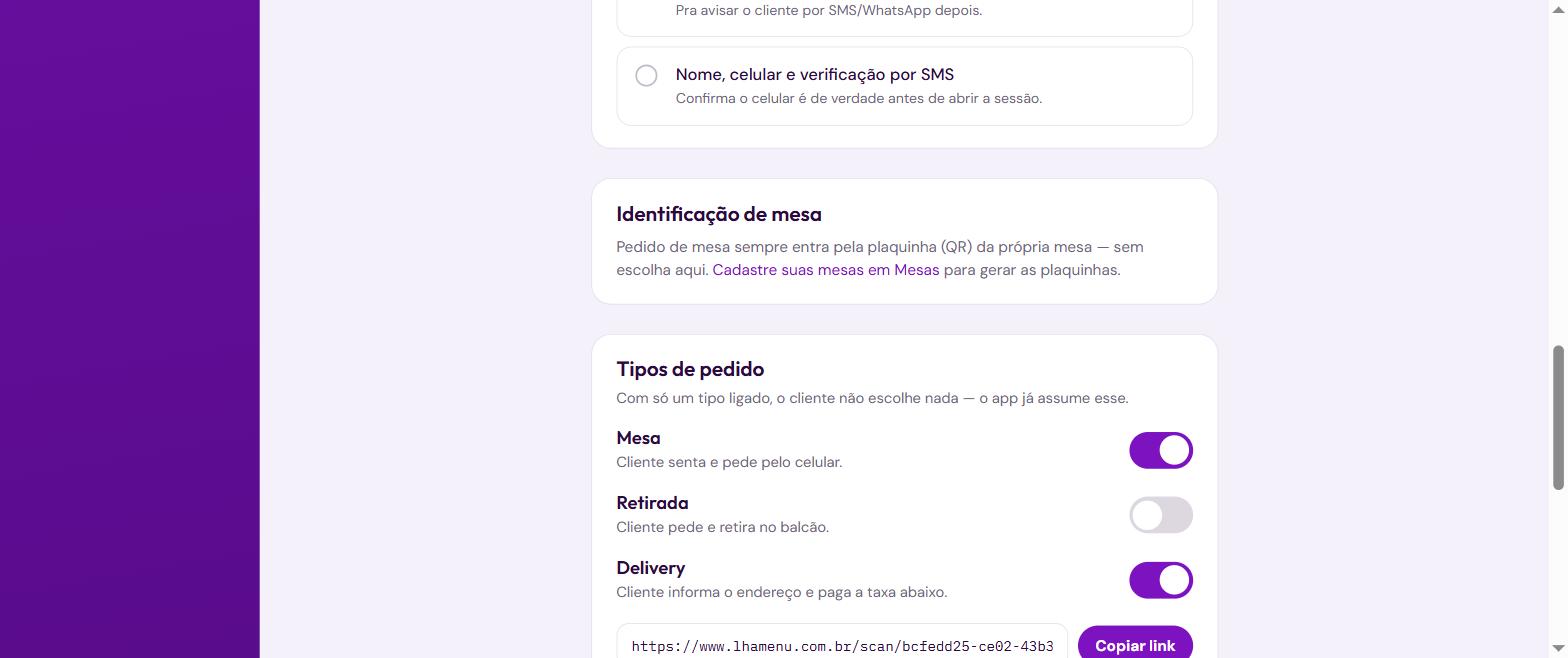
Tipos de pedido: liga/desliga Mesa, Retirada, Delivery e Cartão independentemente. Com só um tipo ligado, o cliente nem escolhe — o app já assume.
Com Delivery ligado, define a taxa de entrega por bairro e o horário de funcionamento — fora das faixas cadastradas, o cliente não consegue fechar pedido de delivery. Sem nenhuma faixa cadastrada, o delivery aceita pedido a qualquer hora. Com Cartão ligado, escolhe se o pagamento é "depois" (fecha no fim, como mesa) ou "antes" (cozinha só começa após o pagamento). E aqui mora a escolha de onde o endereço/telefone do delivery saem impressos — cozinha ou expedição (ver seção 12).
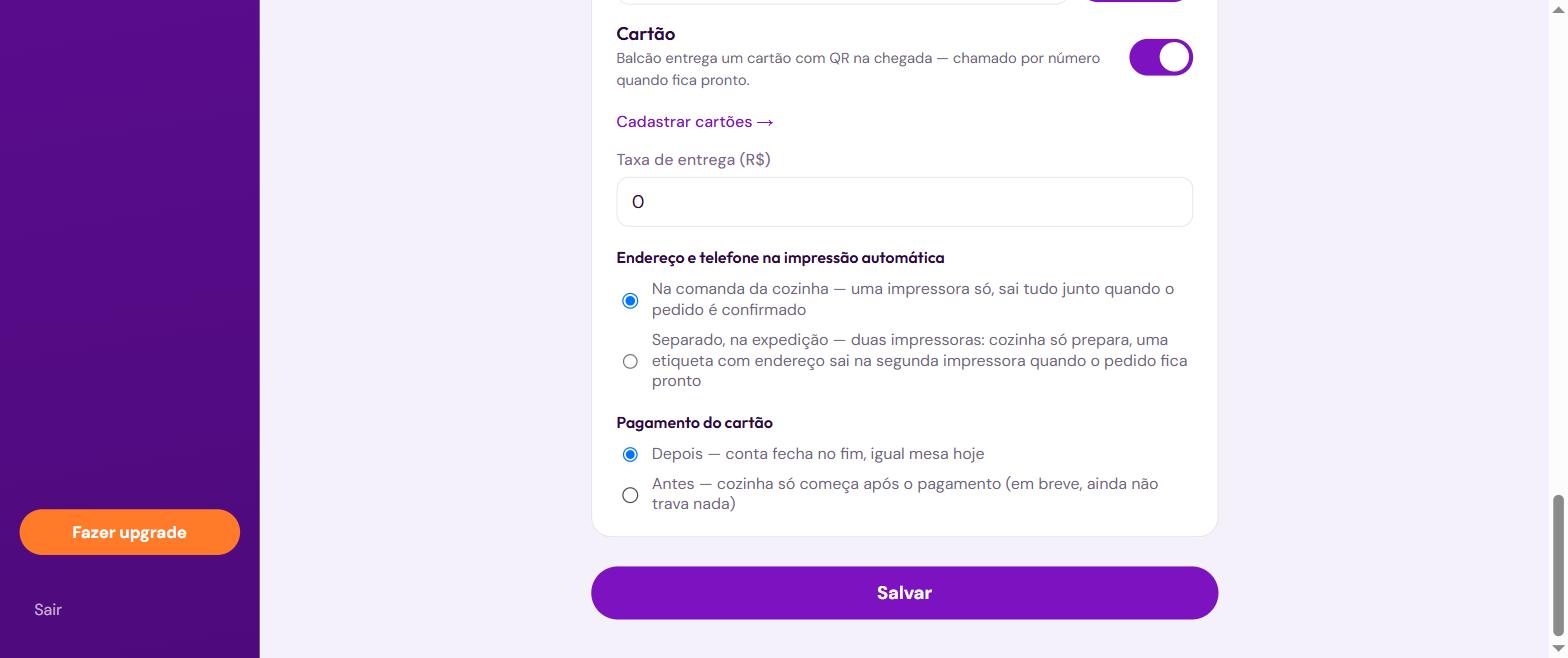
Salva sozinho ao editar — sem botão de "Salvar" pra procurar.
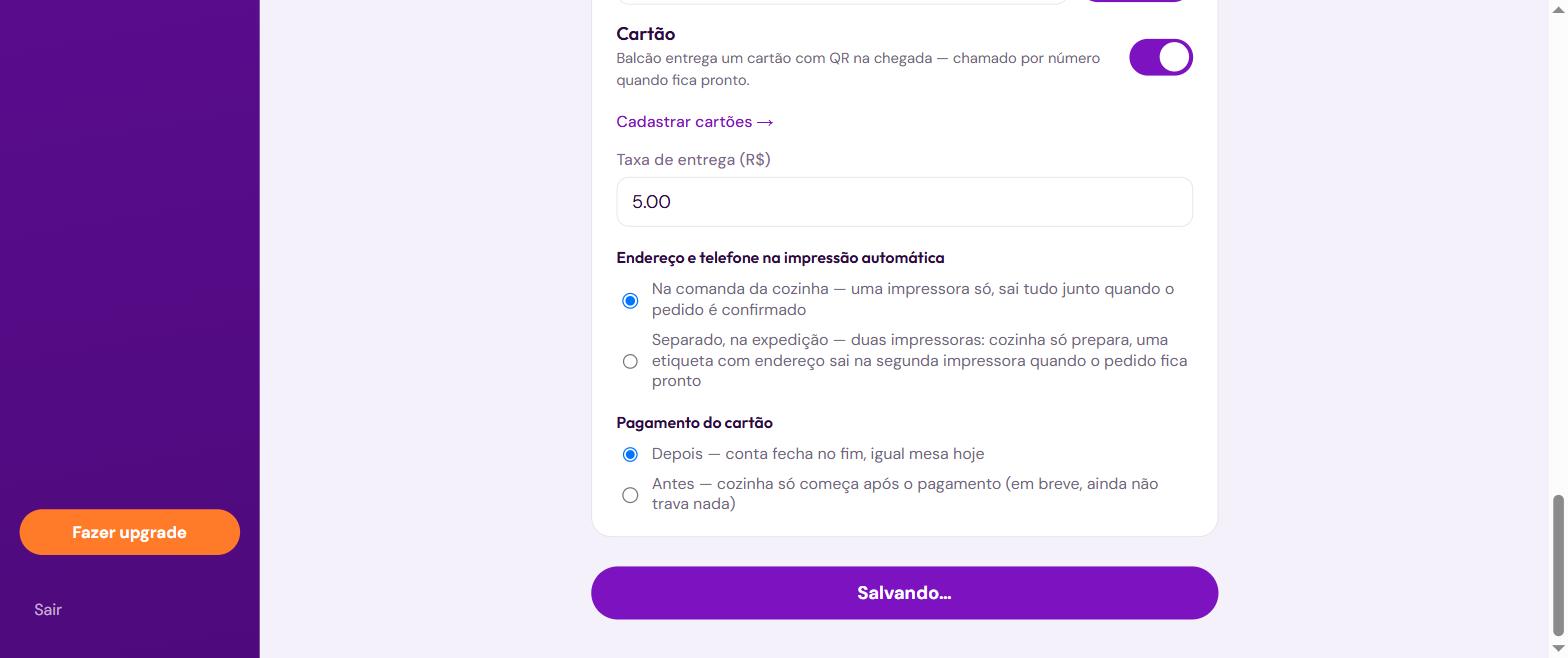
Cada canal ganha seu próprio link direto — ótimo pra colar no Instagram/WhatsApp sem precisar escanear nada.
O pedido do lado do cliente
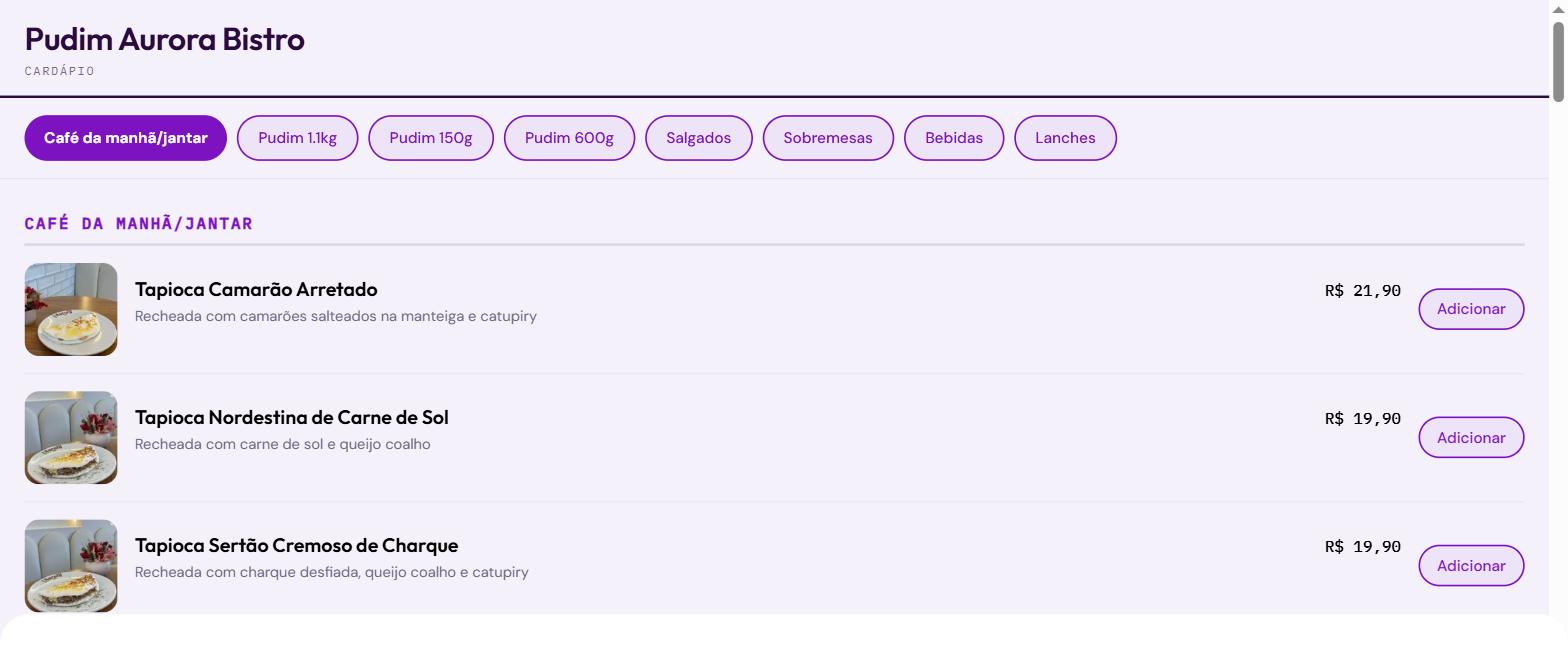
Sem app pra baixar — o cliente escaneia (ou abre o link direto) e pede pelo navegador. O exemplo abaixo é um pedido de delivery completo, com um prato simples e um com opção; mesa e retirada seguem exatamente o mesmo cardápio e carrinho, só pulam a etapa de endereço.
O cardápio abre direto, organizado por categoria.
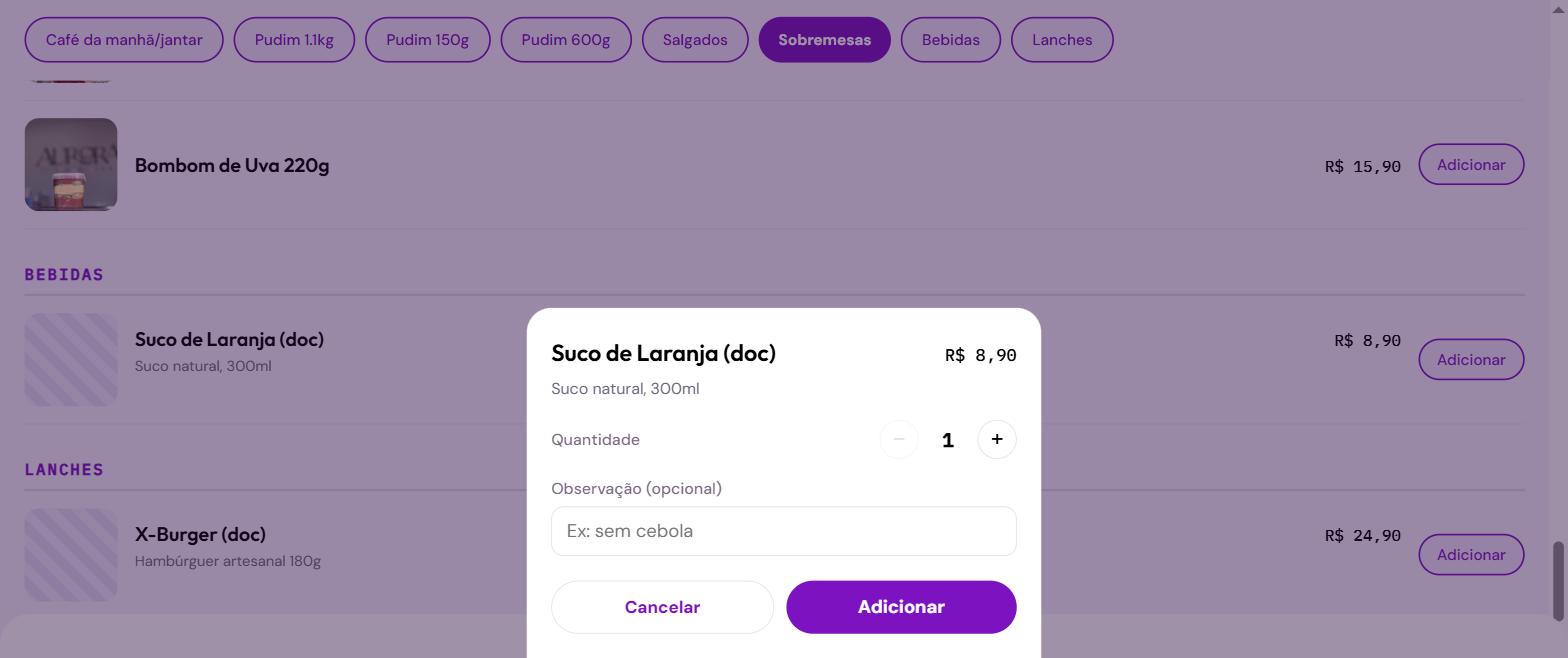
Tocar num prato simples abre um cartão rápido: quantidade e um campo de observação livre ("sem açúcar", "sem gelo"…).
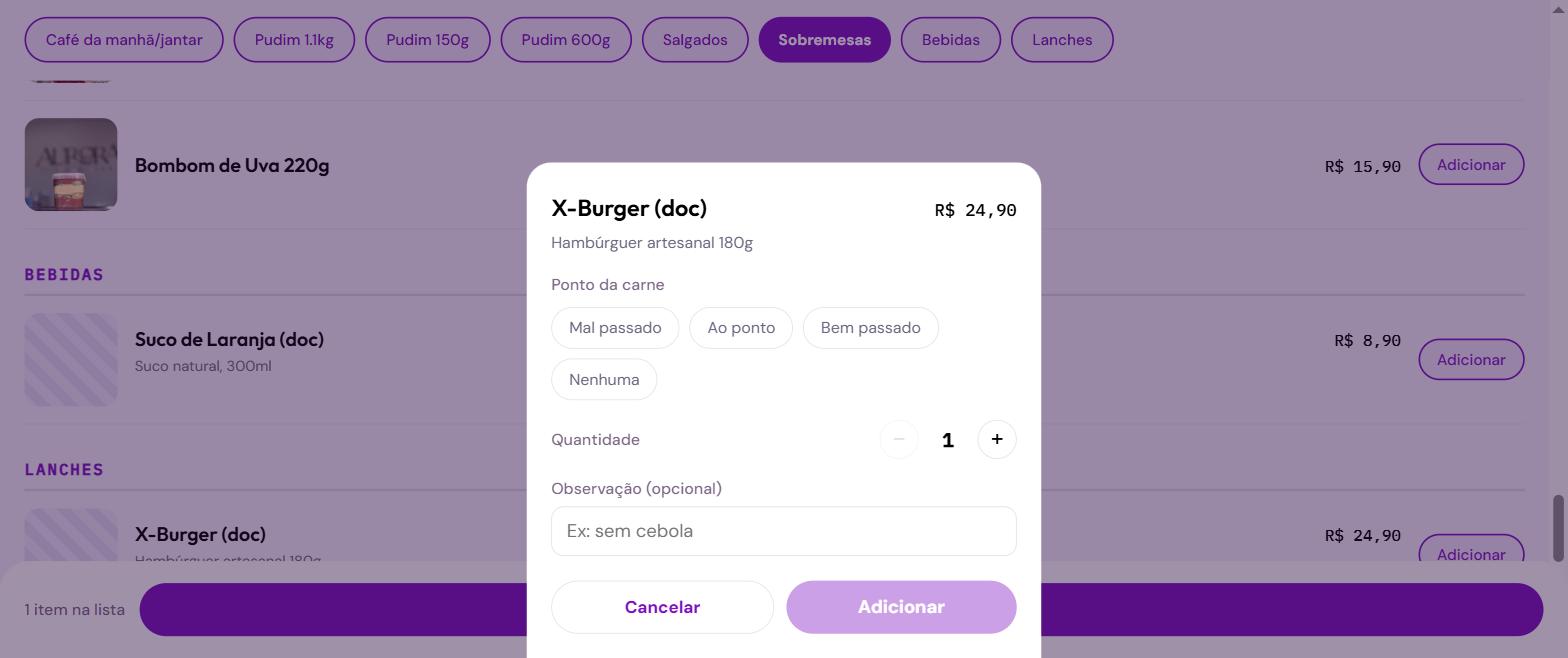
Um prato com opções pede a escolha antes de entrar no carrinho — aqui, o ponto da carne.
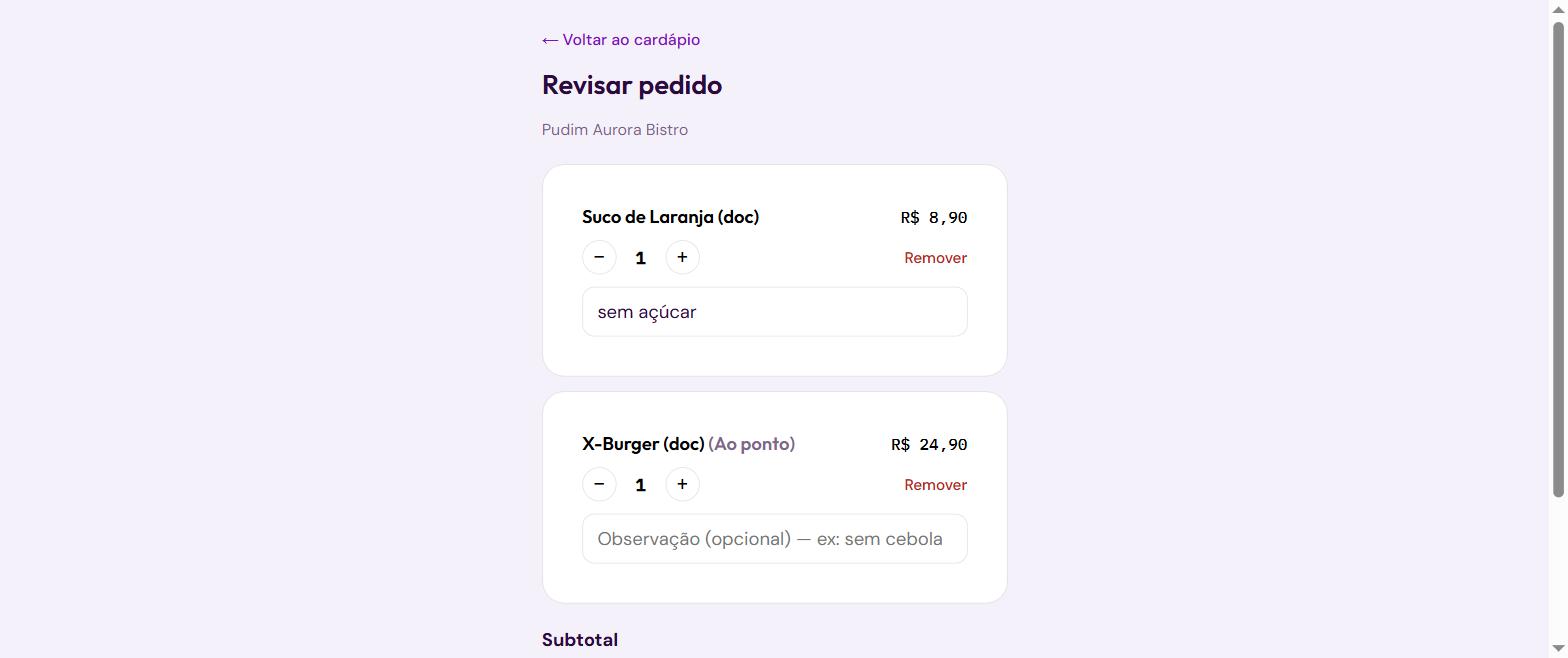
Antes de confirmar, o cliente revê tudo — item, opção escolhida e observação aparecem juntos, exatamente como vão chegar na cozinha.
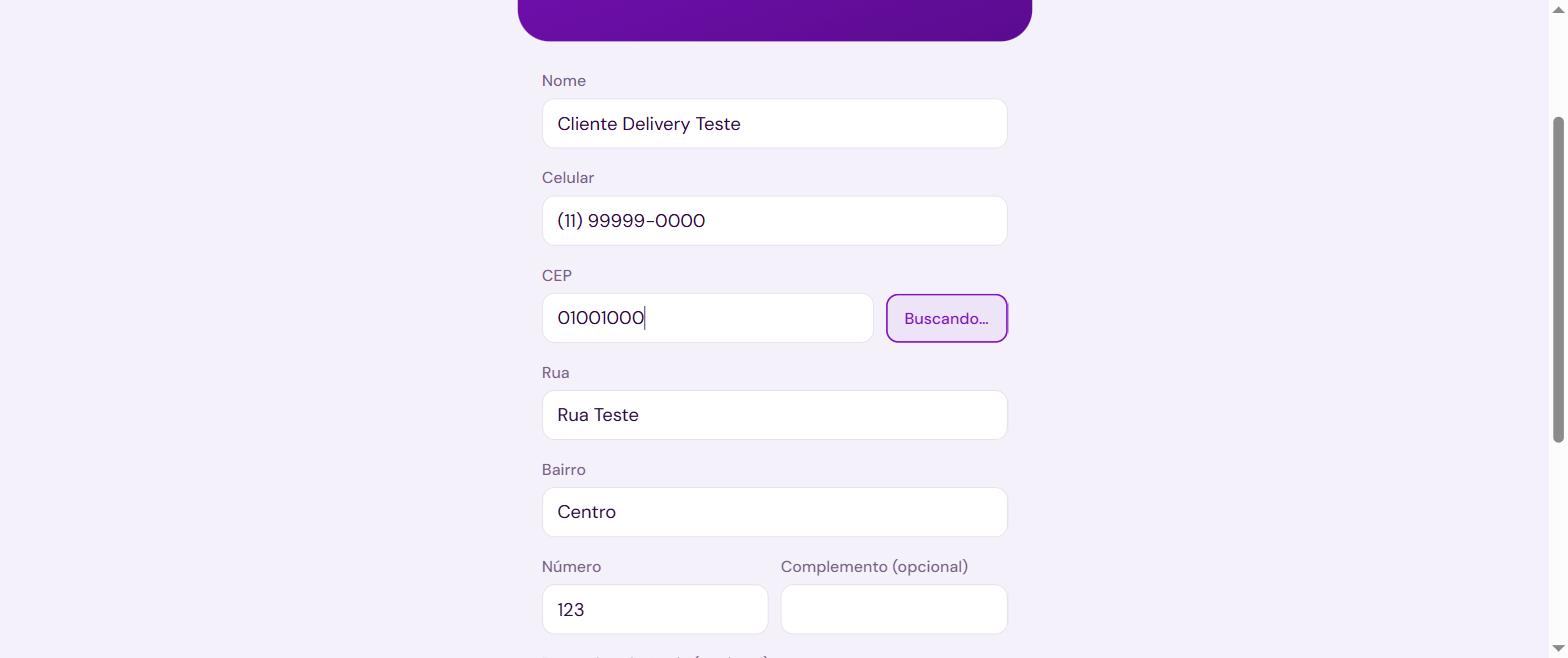
Só no delivery: nome, telefone e endereço completo.
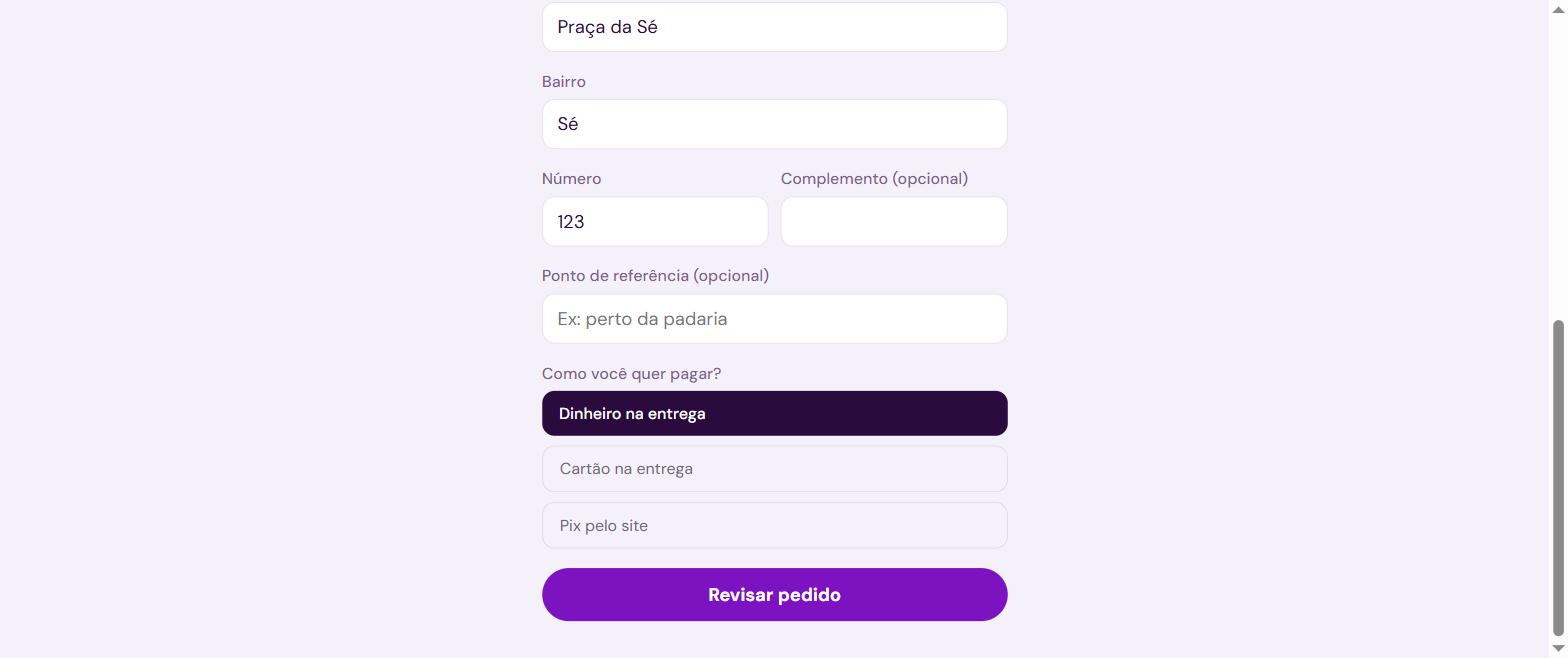
Forma de pagamento: dinheiro/cartão com o entregador, ou Pix pelo próprio site.
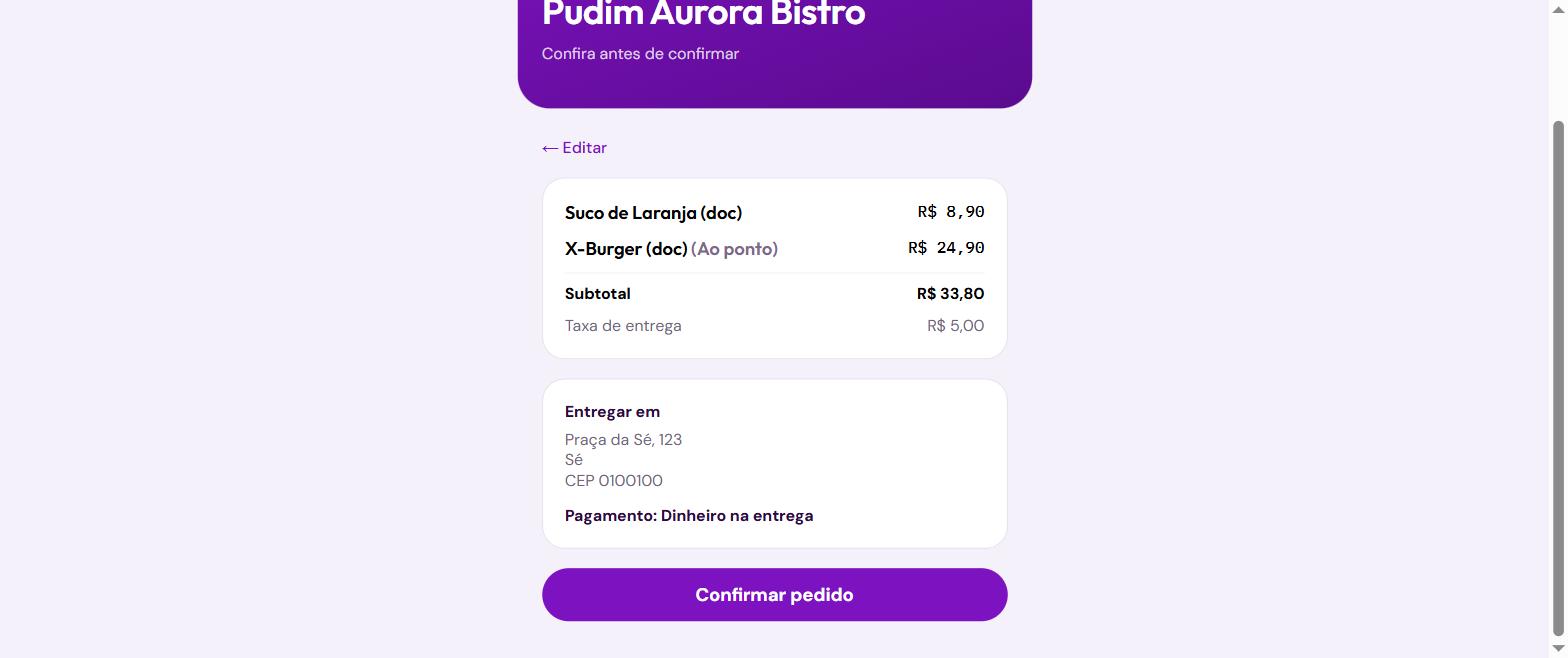
Resumo final — subtotal, taxa de entrega, endereço e forma de pagamento — antes do envio pra cozinha.
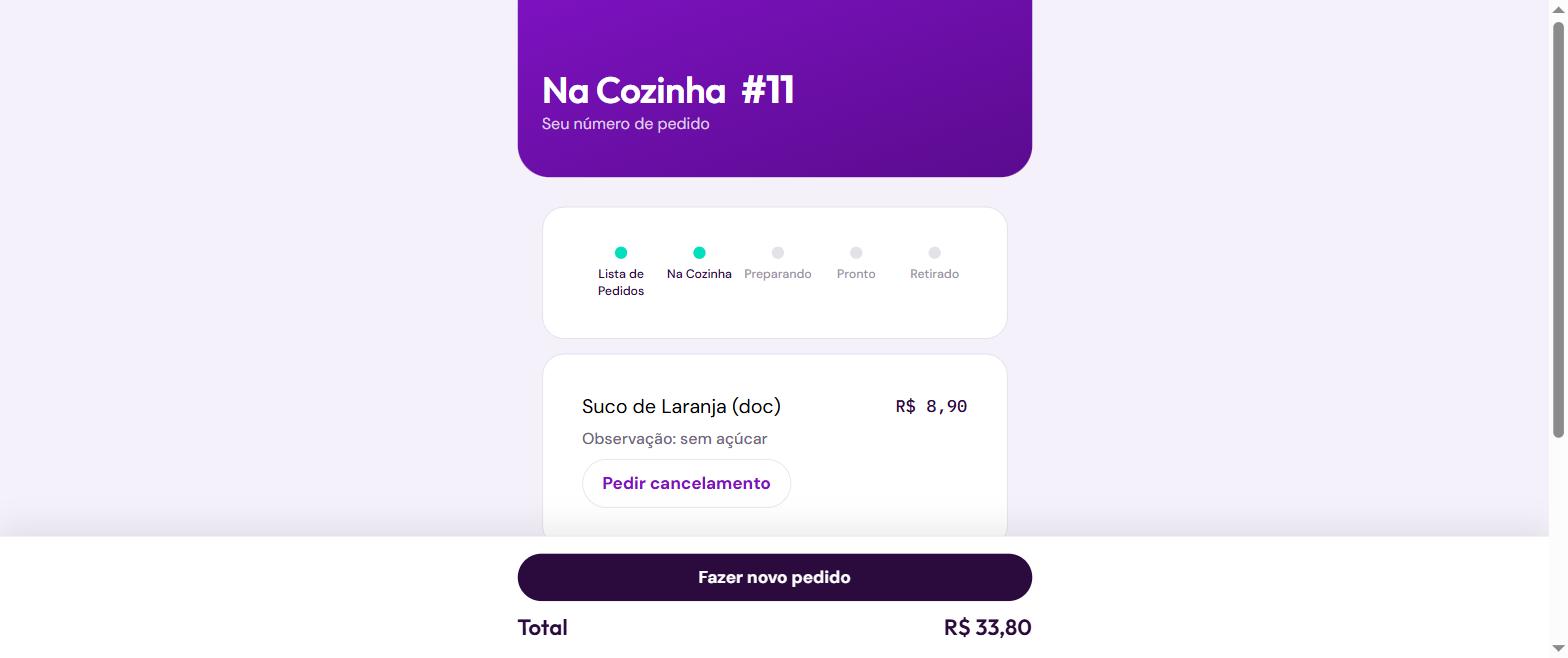
Pedido enviado — o cliente acompanha o status em tempo real, direto nessa mesma tela, sem precisar atualizar nada.
Cozinha
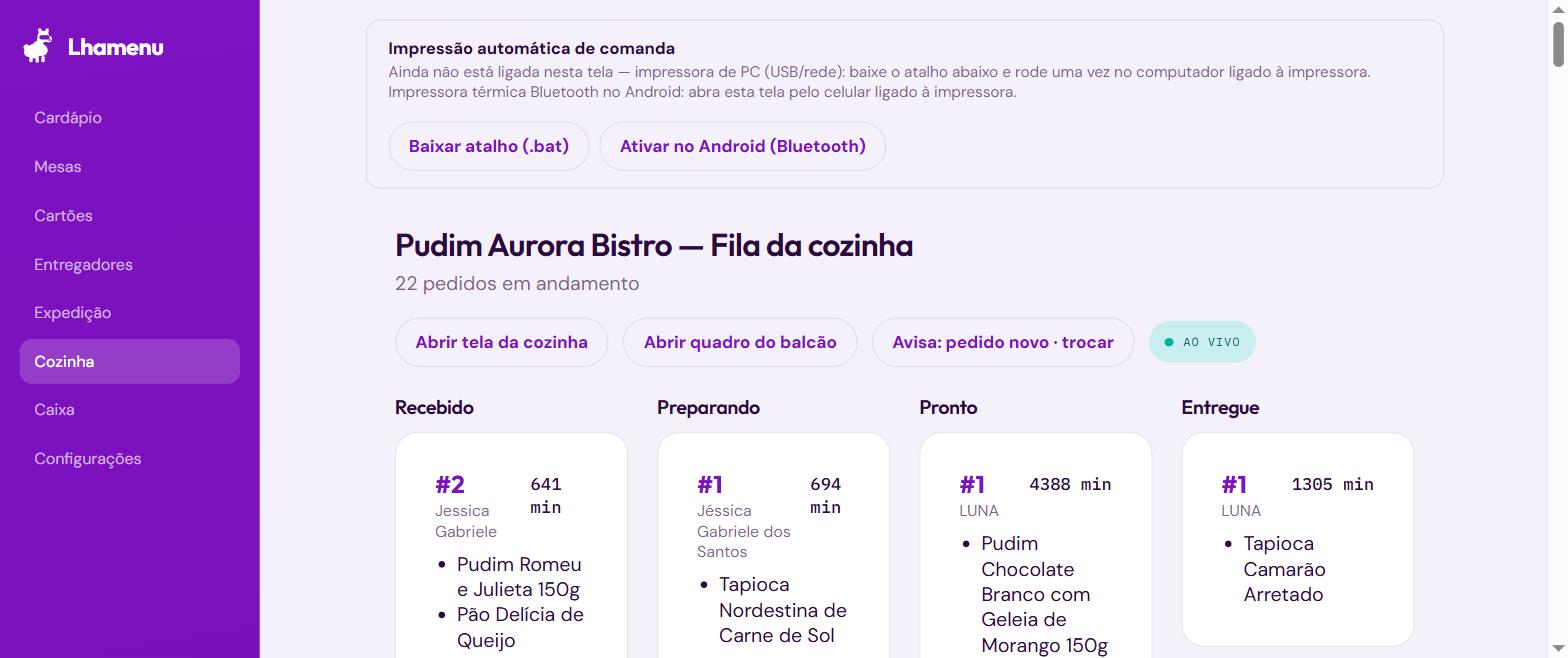
A fila da cozinha — todo pedido confirmado cai aqui na hora, em tempo real.
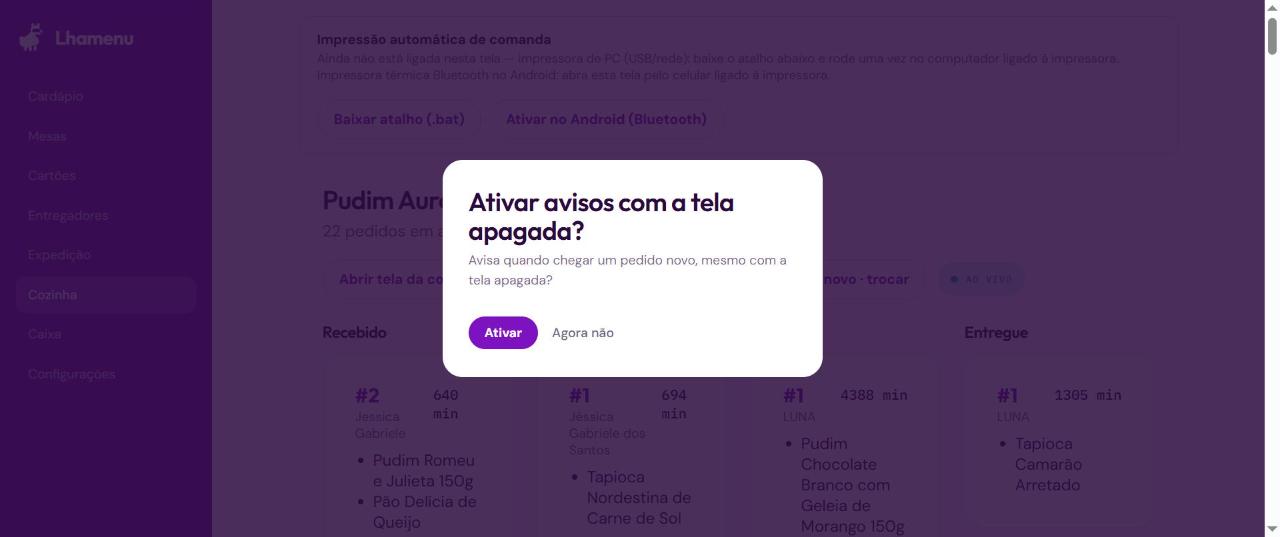
No primeiro acesso de um aparelho, ele pergunta como quer ser avisado (som quando chega pedido novo, quando fica pronto, ou os dois) — é uma preferência por aparelho, não por login. Logo em seguida, oferece ativar o aviso mesmo com a tela apagada.
Colunas por etapa — Recebido, Preparando, Pronto, Entregue. Um clique avança o pedido pra próxima etapa.
Expedição
Um quadro só, com todo canal e toda etapa juntos — pensado pra quem prefere não alternar entre telas separadas de cozinha e caixa.
Filtro por canal no topo (Mesa/Retirada/Delivery/Cartão) e uma coluna a mais que a cozinha: Saiu pra entrega, só pra delivery.
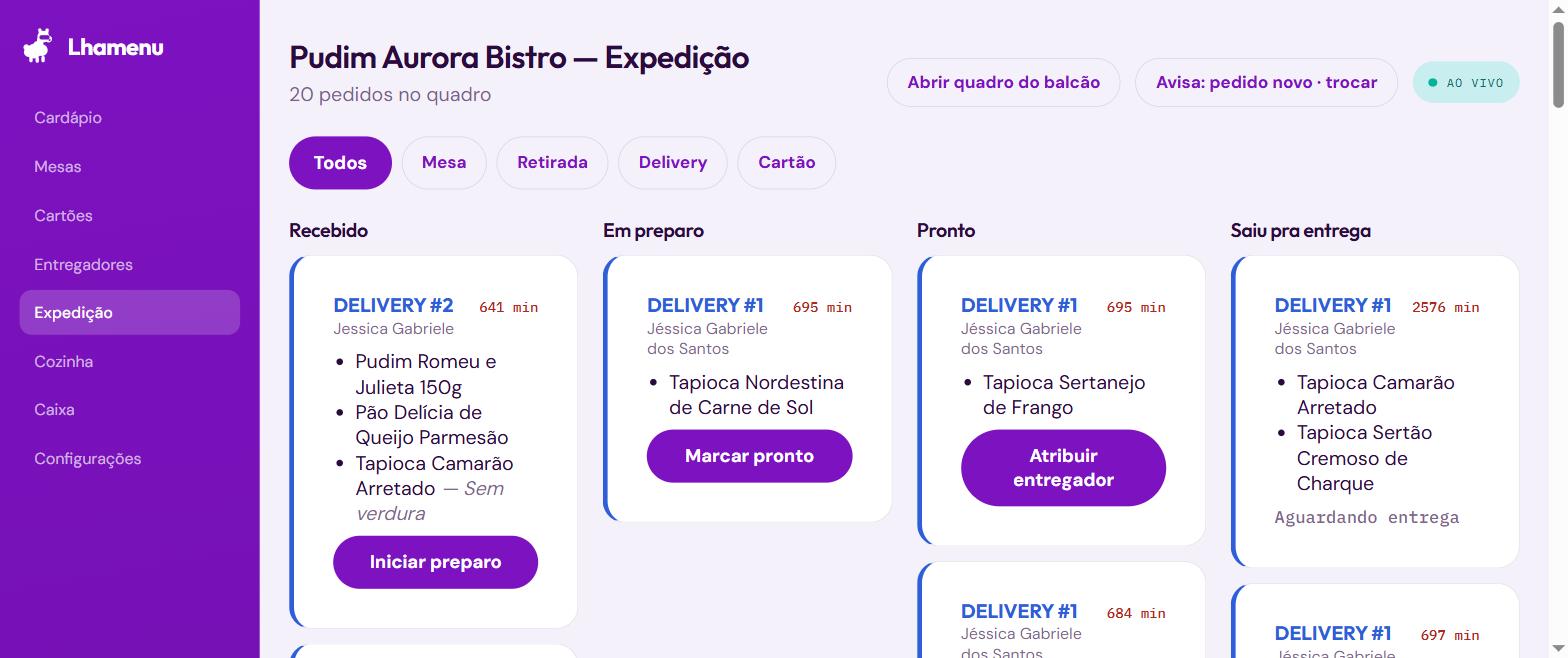
Pedido de delivery que fica pronto ganha um botão próprio: Atribuir entregador — busca entre os já cadastrados ou cadastra um novo na hora, sem sair do modal.
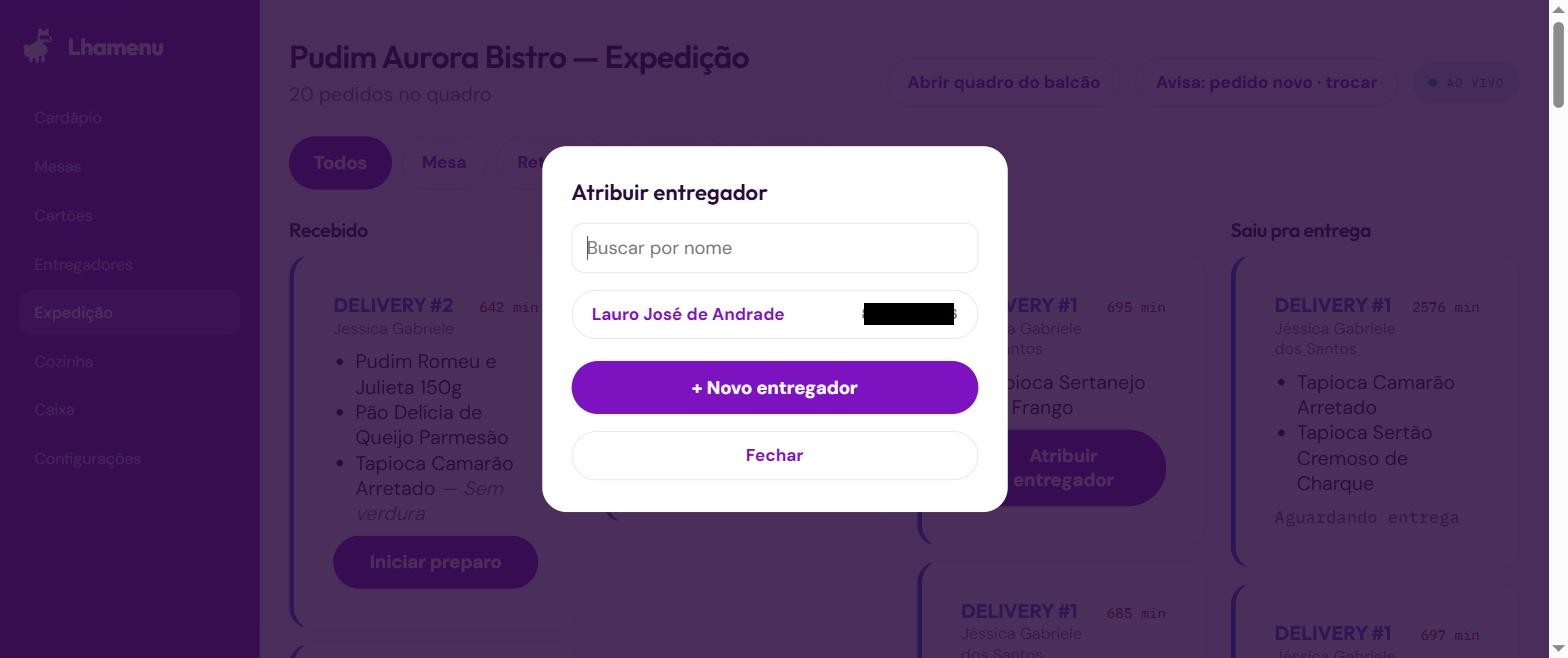
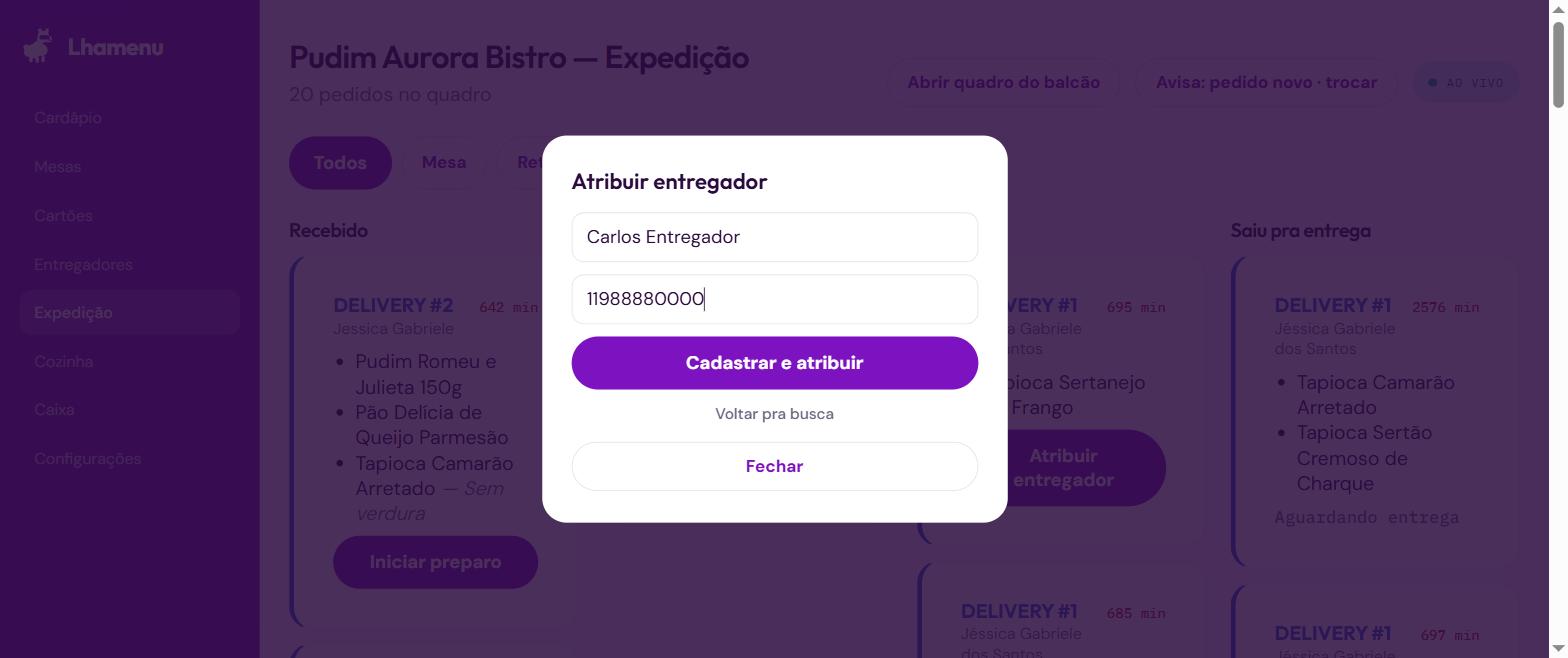
Nome e celular bastam — o celular é o que monta o link do WhatsApp na hora de avisar.
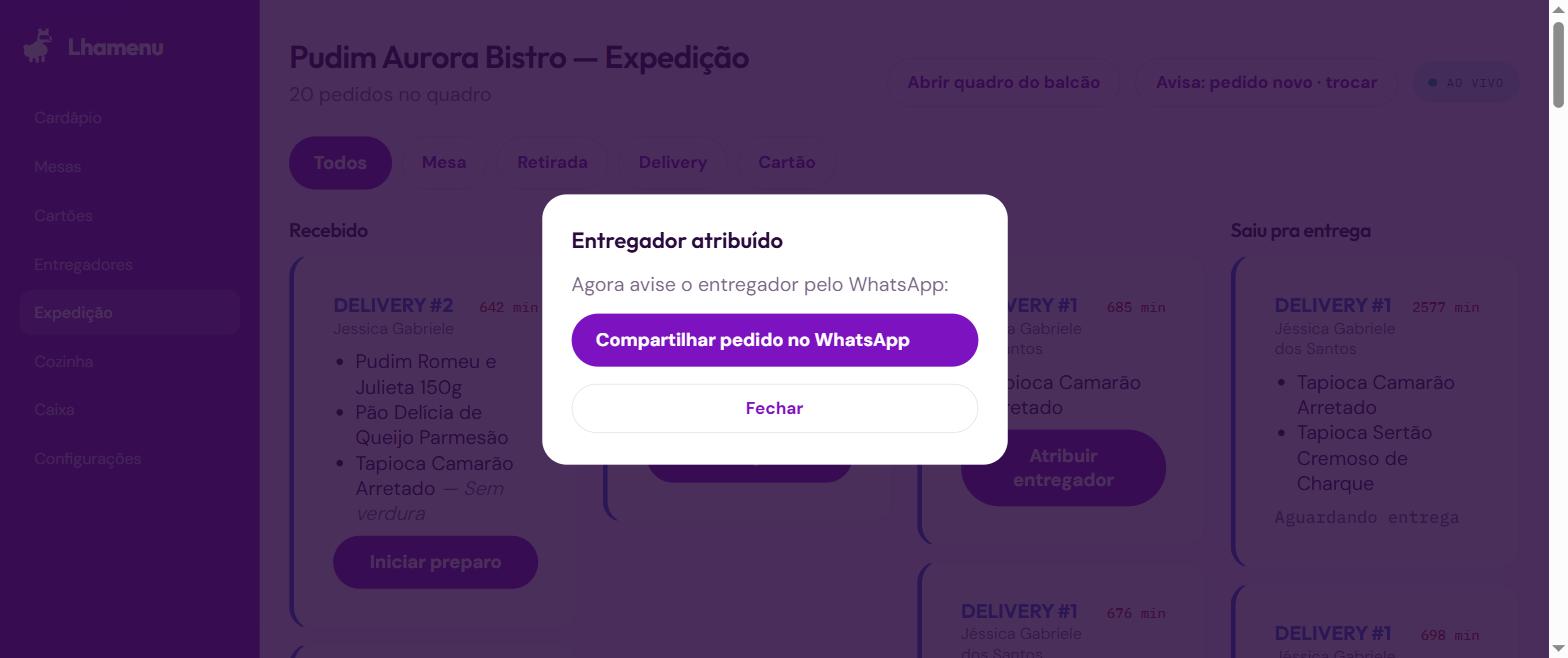
Atribuído — o pedido já muda pra "Saiu pra entrega", e abre o WhatsApp com o resumo do endereço pronto pra mandar pro entregador.
Caixa
Onde toda conta aberta fecha — de mesa, retirada, cartão ou o "visto" final do delivery pago na entrega.
Lista de contas abertas — clique numa pra ver os itens e o total.
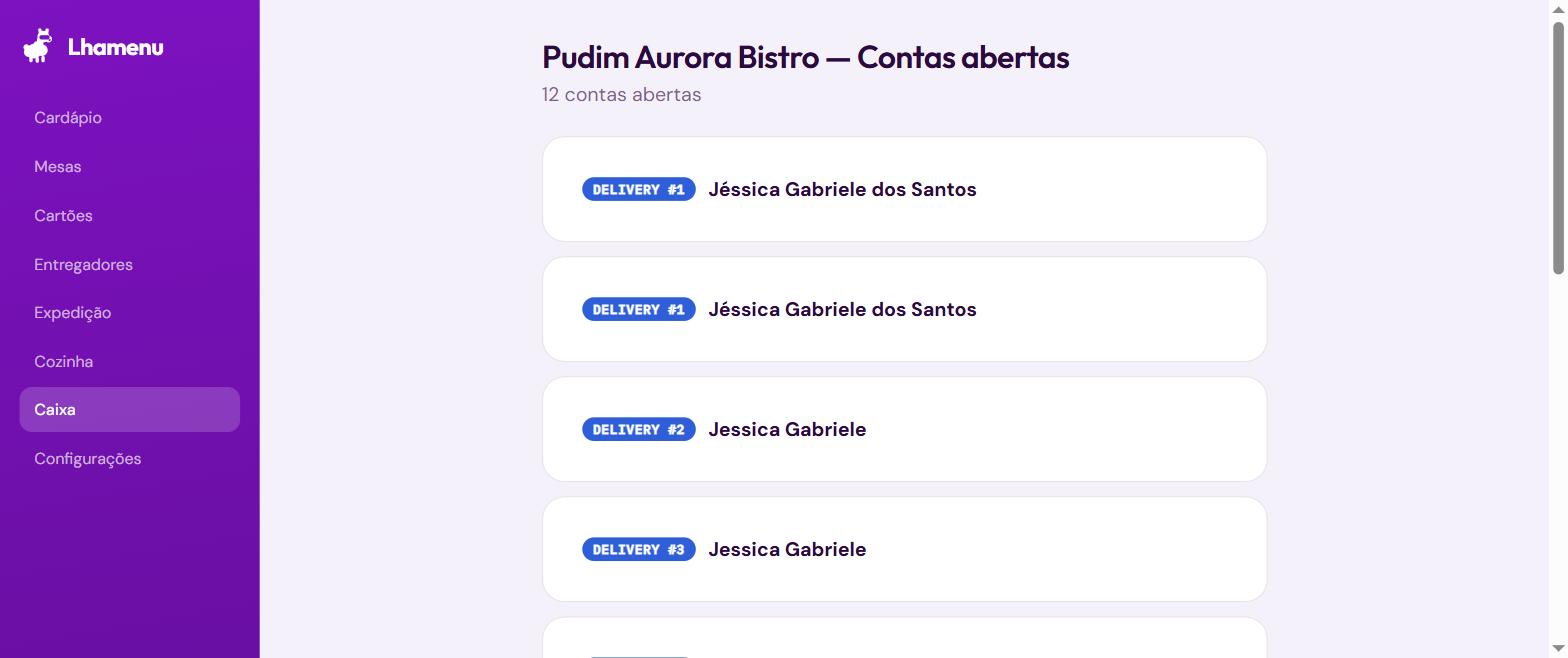
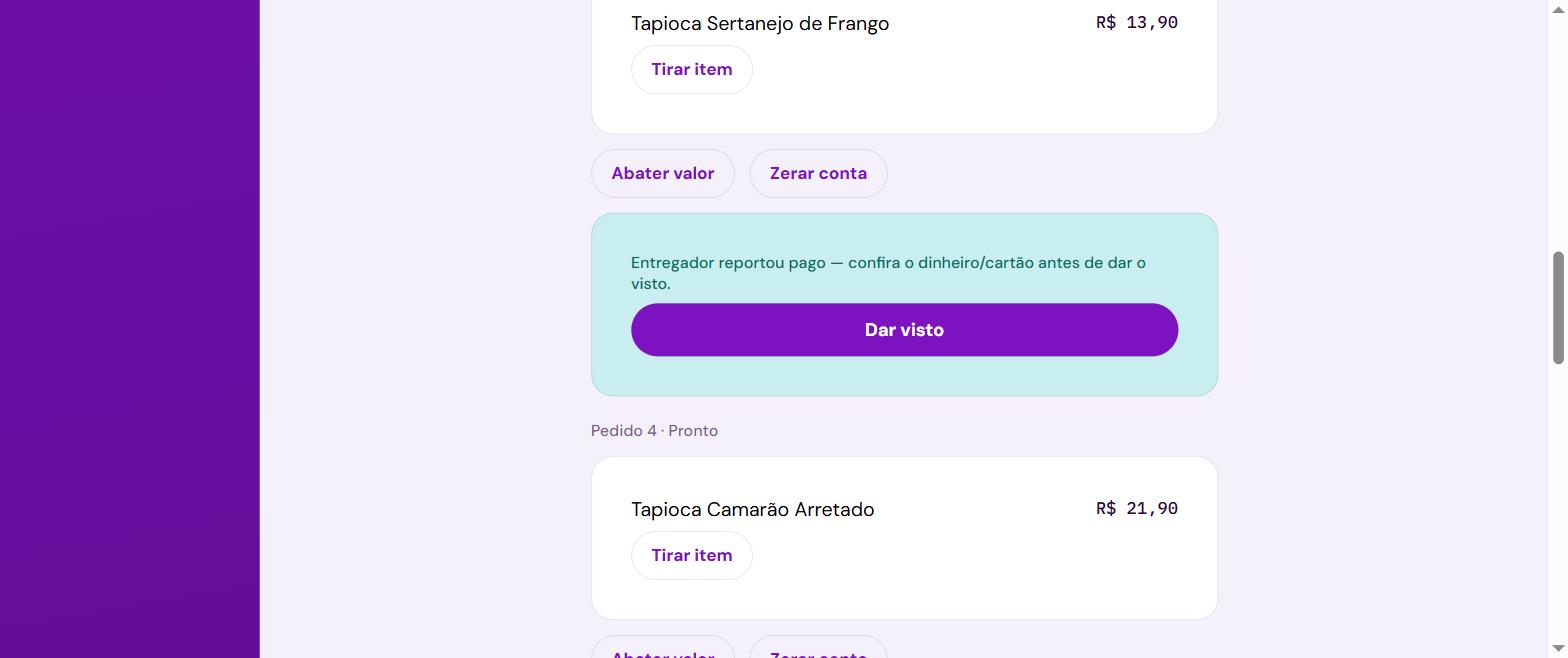
Delivery pago na entrega (dinheiro/cartão) fica em "Saiu pra entrega" até o entregador confirmar — aí o Caixa vê o aviso e dá o visto, conferindo o dinheiro/cartão físico contra o total esperado. Depois do visto, o pedido fecha de verdade.
Entregadores
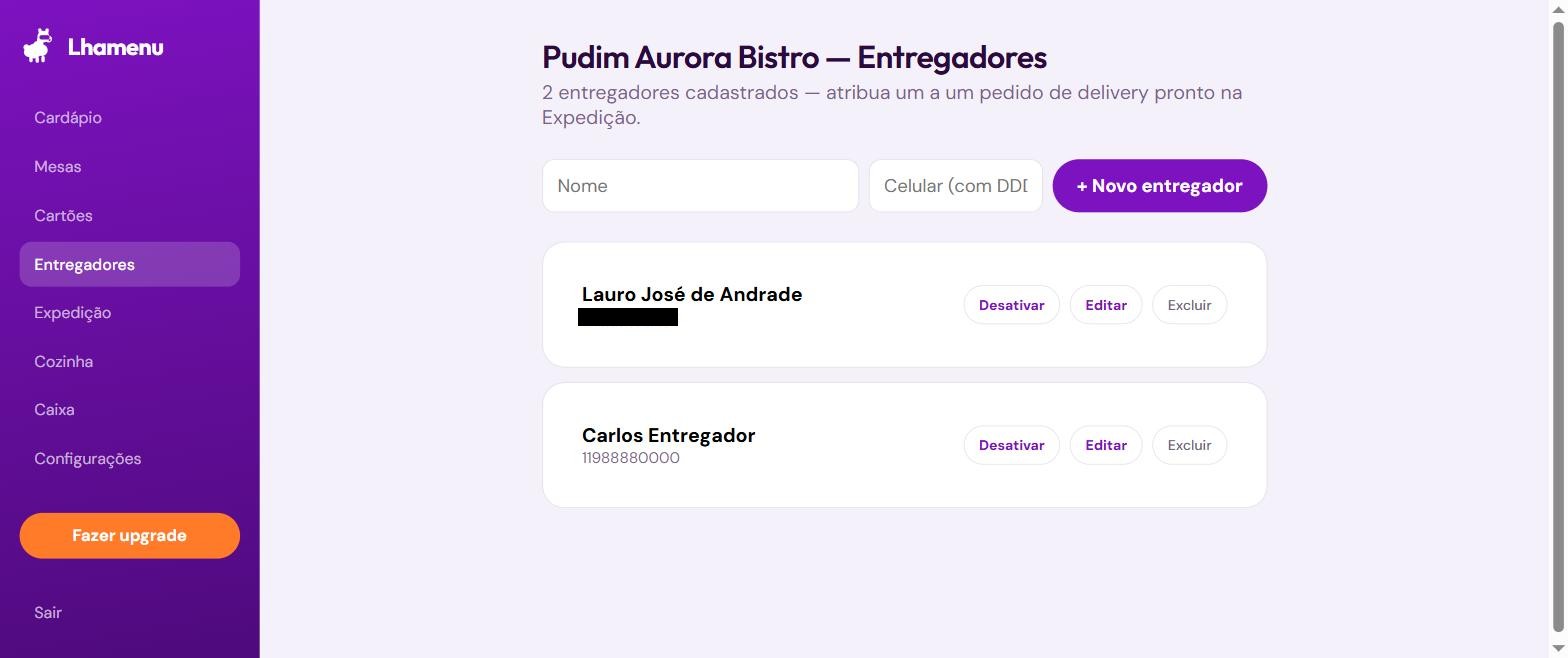
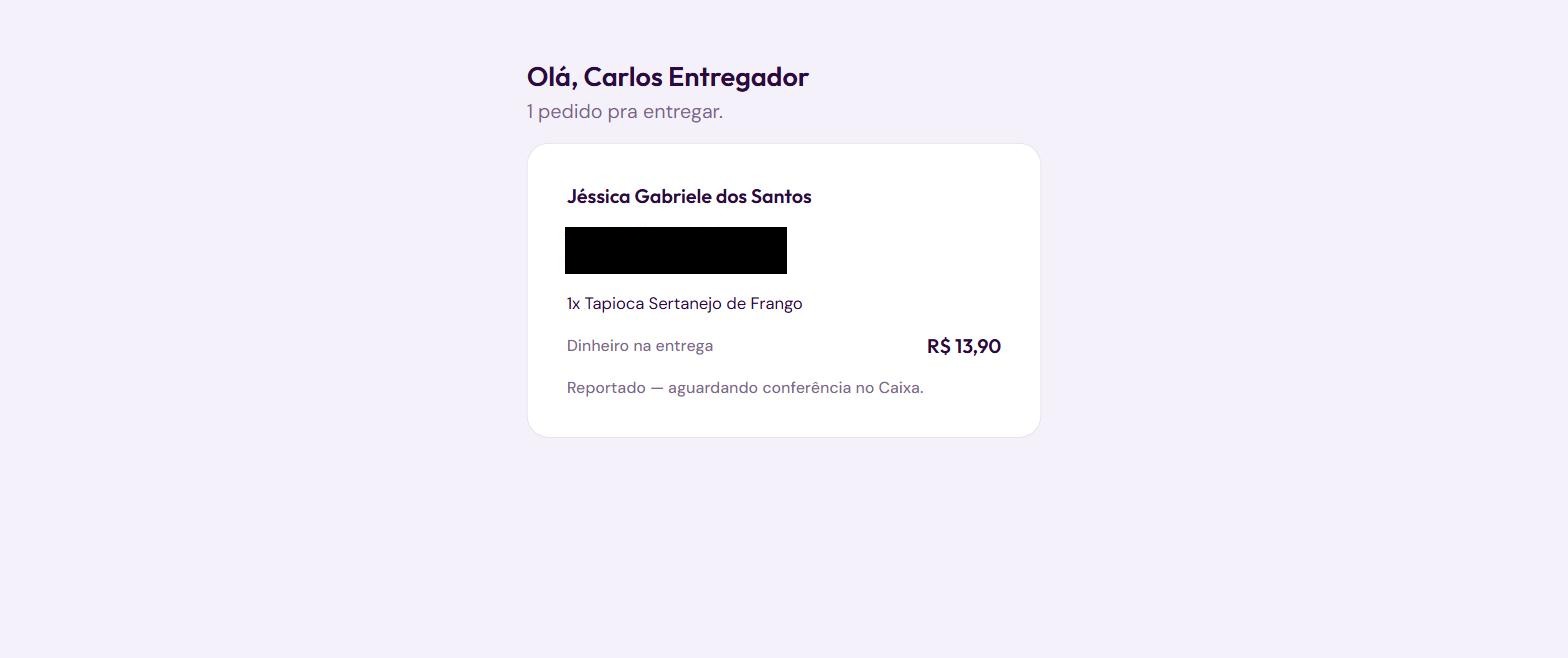
Cada entregador ganha um link fixo e permanente — /entrega/{id} — que serve pra qualquer pedido futuro atribuído a ele, sem precisar reenviar nada novo toda vez.
Todo entregador cadastrado (na hora, pela Expedição, ou por aqui direto) aparece nessa lista — dá pra desativar sem perder o histórico, ou excluir um cadastro que nunca chegou a ser usado.
O entregador abre o próprio link (sem login) e vê todos os pedidos atribuídos a ele com endereço, itens e forma de pagamento.
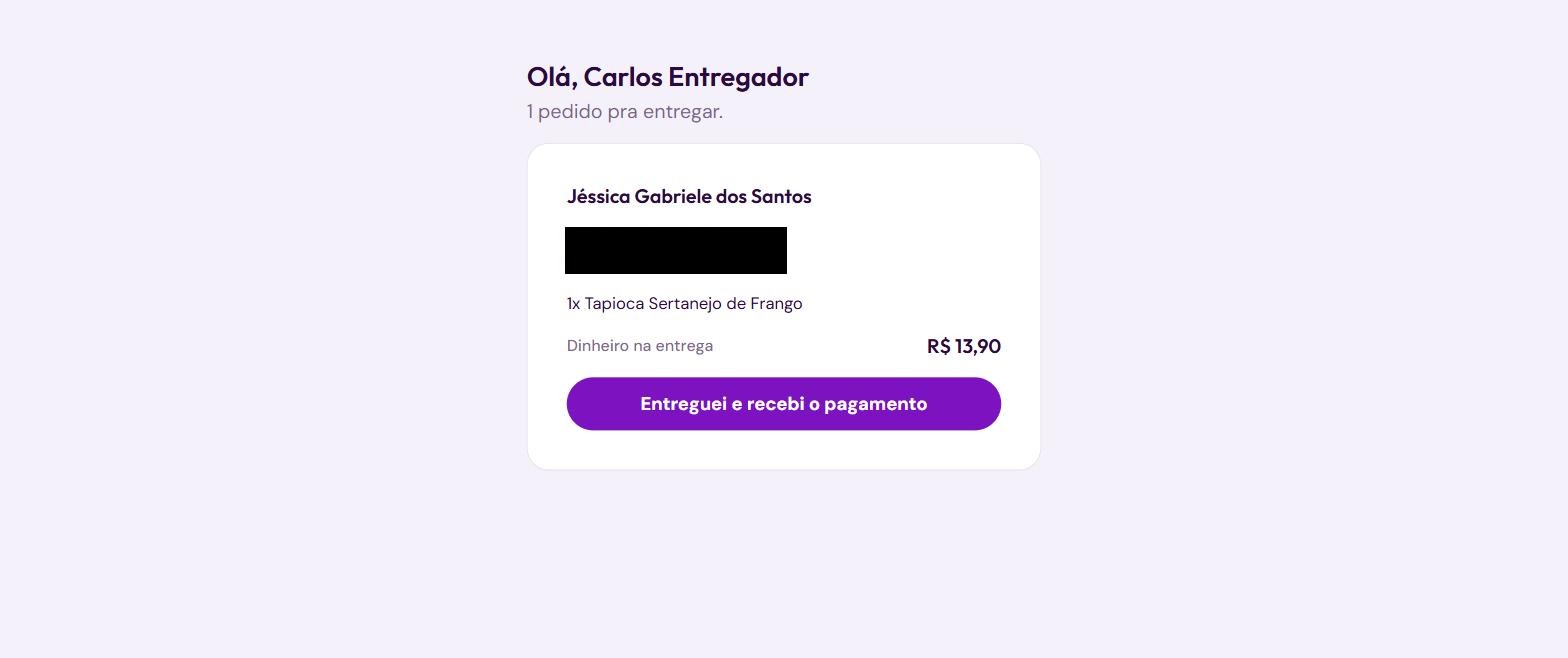
Um botão por pedido: "Entreguei e recebi o pagamento". Pix pago pelo site fecha a conta sozinho na hora; dinheiro/cartão espera o visto do Caixa (seção 8).
Telas públicas
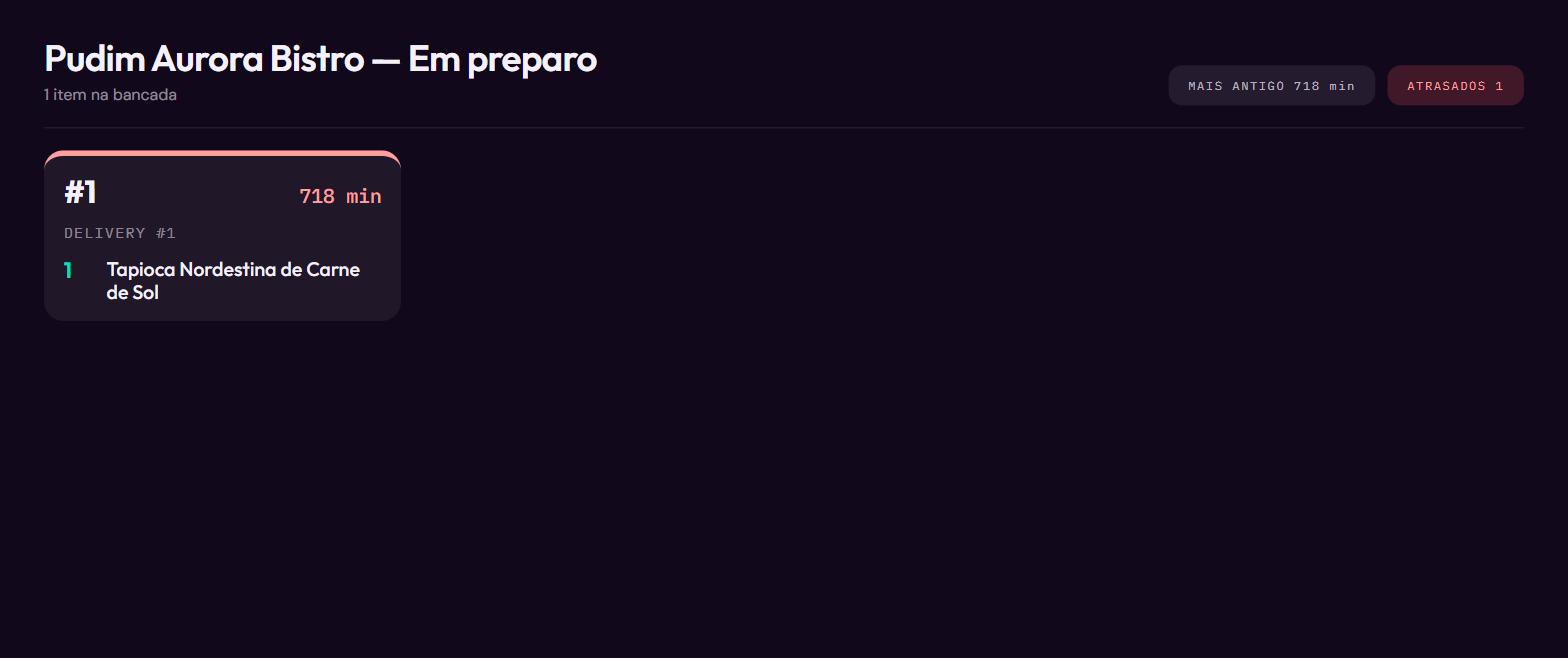
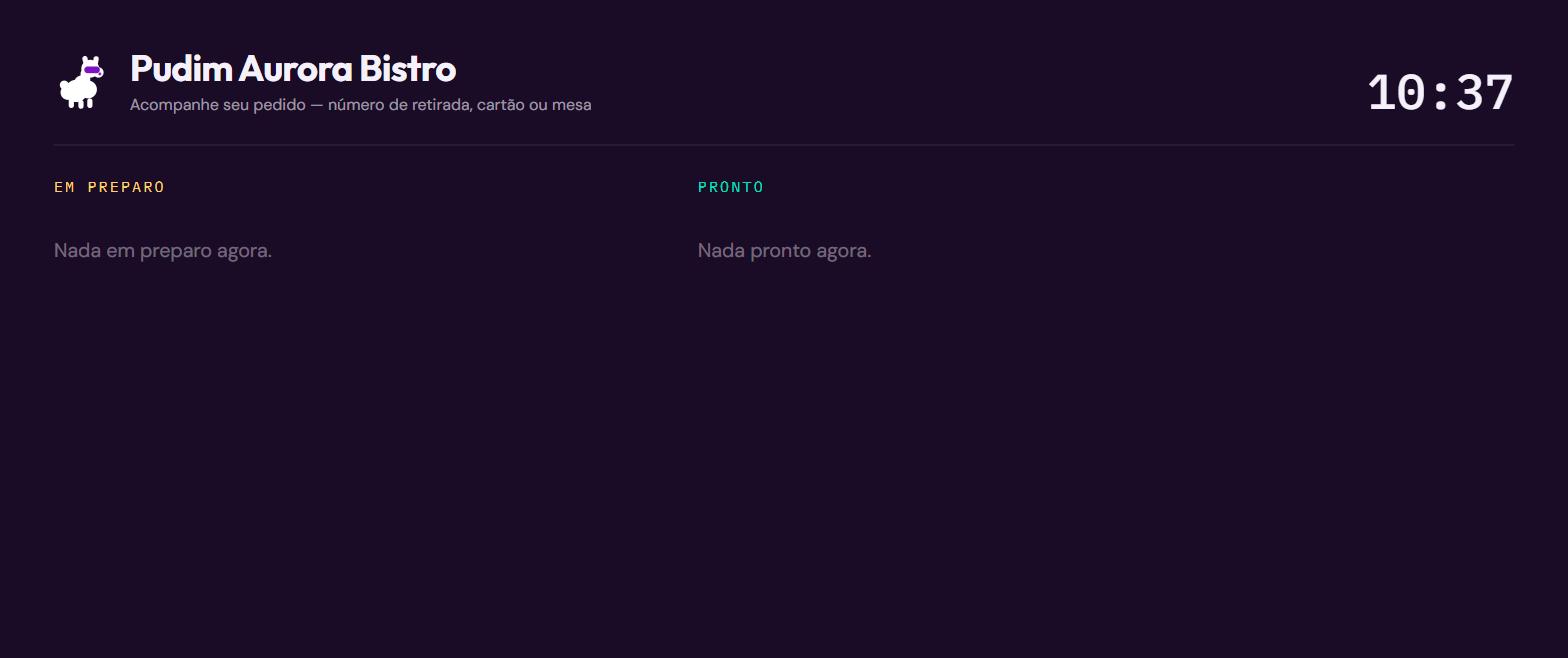
Dois quadros pensados pra ficar num monitor fixo, sem login — a equipe só olha, não interage.
Link compartilhável
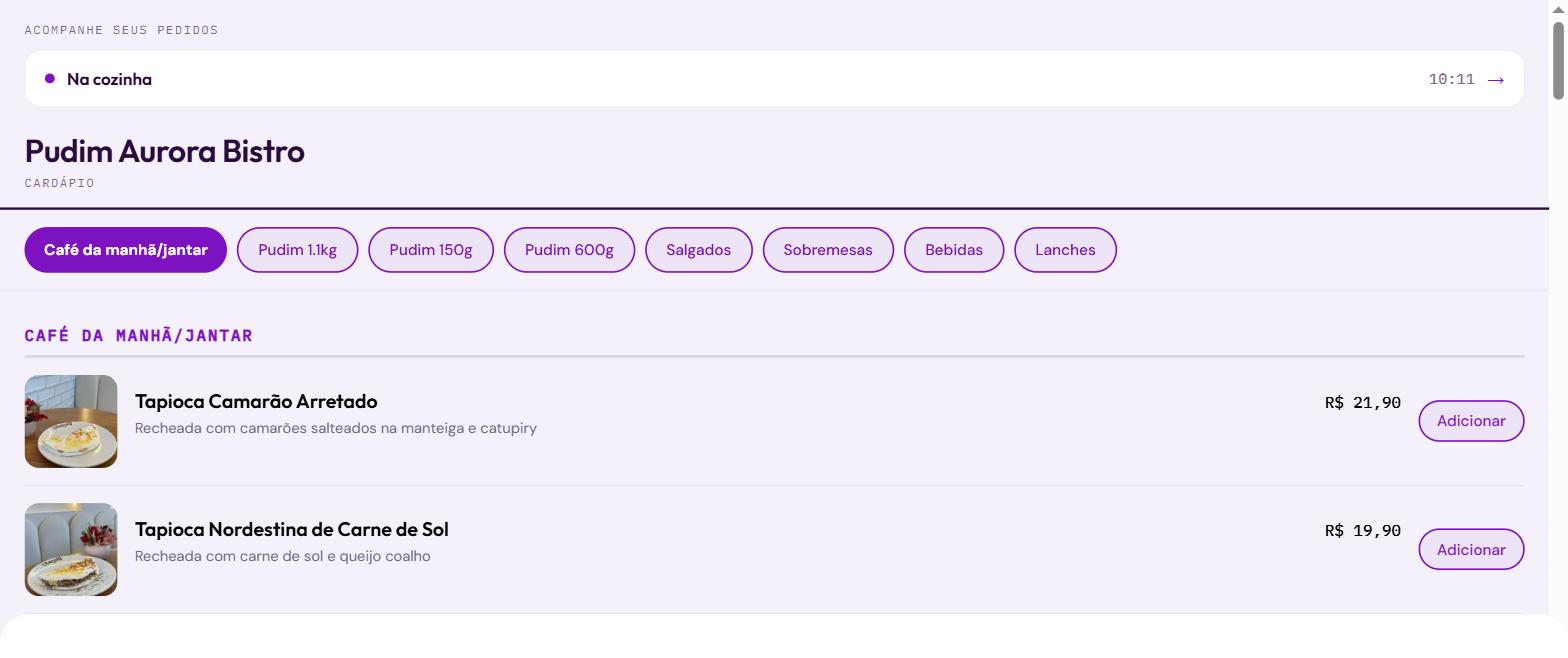
Um link amigável do cardápio (/loja/{slug}), configurável em Configurações — ótimo pra bio do Instagram ou status do WhatsApp, sem precisar de QR nenhum.
Impressão automática
Três comandas diferentes, cada uma no seu momento certo — nenhuma delas é cupom fiscal (isso continua por conta do sistema fiscal/PDV que a loja já usa, se usar).
- Comanda de cozinha
- Sai sozinha quando o pedido é confirmado — itens e observações, sem preço.
- Etiqueta de entrega
- Manual, sob demanda — botão "Imprimir nota de entrega" na Expedição, ao lado de "Atribuir entregador", com endereço e telefone.
- Conta do Caixa
- Manual, sob demanda — botão "Imprimir conta" na Caixa, com o total.